巧妙绘制规律图形
软件世界
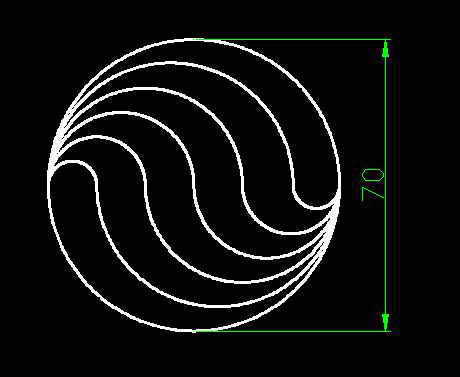
在AutoCAD中绘制一些园林造型设计时,经常会碰到一些规律图形,如图1。由于这些图形的各段圆弧的半径或直径非常难计算,所以绘制起来就比较麻烦。有没有什么简单的方法?其实,仔细分析下面的图,还是可以找出其中的某些隐含规律,完全不需要通过计算的方法去“硬”画,而且方法也不是很复杂。我便介绍了两种不同的画法。
方法一:利用多段线绘制
观察图1可以看出这些半径不等的圆弧其实是连续曲线,如果利用多段线命令绘制,那么只需要调用一次命令即可完成。当然这当中需要手工输入相应的命令参数,步骤稍麻烦一些,不注意的话可能会出错。

第1步:定数等分
以70为长度画一条水平直线,然后从“格式”菜单下打开“点样式”对话框,选择一种比较清晰的点样式,例如这里选择“×”,然后对这条水平直线进行定数等分(“绘图→点→定数等分”),等分数为6。
通过图形分析可知,这些半圆弧之间其实是有一定的尺寸联系,即每段圆弧的半径值呈等比数列的关系,以图形的上面半部分为例,自左至右各段圆弧的半径值之比依次是1∶2∶3∶4∶5∶6,因此取等分点为6,这样定位时就方便多了。
第2步:画第一段圆弧
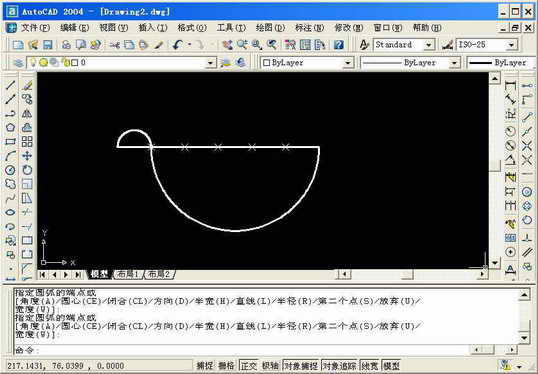
调用画多段线命令(或者输入pl),首先指定最左侧的端点为起点,提示指定下一个点时,输入“a”,表示画圆弧,然后输入“d”指定圆弧的起点切向,注意应该选择Y轴的正方向,然后就可以指定端点,现在画出的是左侧的第一段半圆弧。
接下来,直接选择水平直线最右侧的节点为圆弧端点,就可以画出与之相连的下方半圆弧,效果如图2所示。
第3步:画第二段圆弧
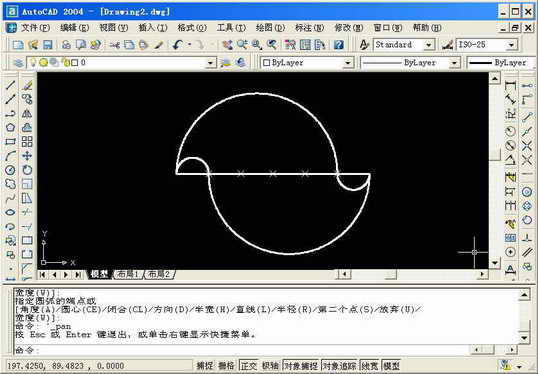
现在,我们以上一段圆弧的端点为新圆弧的起点,继续输入“d”指定圆弧的起点切向,注意此时应该选择Y轴的负方向,画出下方最右侧的小半圆,接着再画出与之相连的上方半圆弧(见图3)。
第4步:画出其他圆弧
接下来,按照同样的方法画出其他各段圆弧。注意,每画新的圆弧时,都应该使用“d”参数重置起点切向。 最后,删除开始时画出的那条水平直线和等分点,整个图形就完成了。
方法二:利用比例缩放绘制
前面已经说过,自左至右各段圆弧的半径值之比依次是1∶2∶3∶4∶5∶6,因此我们可以利用夹点编辑的多重比例缩放功能进行绘制。
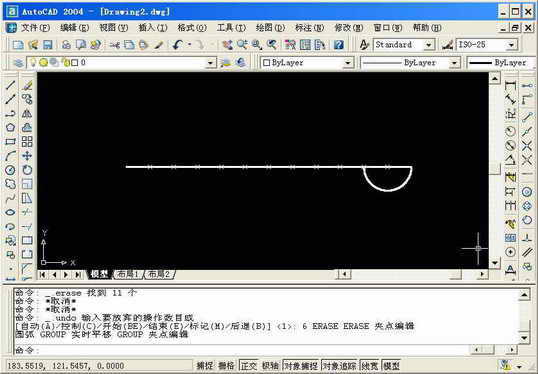
首先,还是需要绘制出70长的水平直线,对它进行定数等分,注意等分数取12;接下来,使用“起点、端点、方向”绘制出下半部分的最右侧那段半圆弧,如图4所示;接着用光标拾取这段圆弧使之醒目显示,单击最右侧的夹点,然后从右键菜单中选择“缩放(L)”命令(注意正确的步骤是先左击,然后右击),此时会进入多重比例缩放模式,再输入“c”进行复制,连续指定比例因子为2、3、4、5、6,即可画出下半部分的图形(见图5所示)。
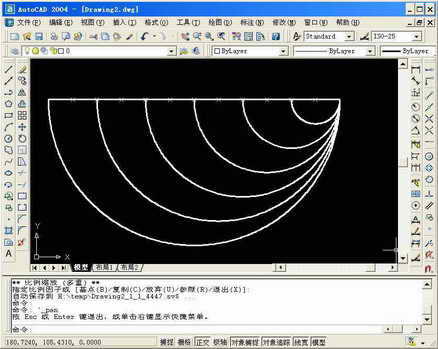
然后,使用“起点、端点、方向”绘制出上半部分的最左侧那段半圆弧,再选择最左侧的夹点,仍旧按照比例缩放的方法画出上半部分的图形,最后删除事先画出的那条水平直线,一切就OK了。
两种不同的绘制方法,你觉得哪一种更简单呢?