课件练兵台之英语篇 轻轻松松教E文
软件世界
在所有中学学科的课件中,英语课件最突出的特点就是音频文件的大量使用,因为英语课本身就需要学生大量地听写和朗读。这也就要求在课件制作中合理应用音频文件,使其与课件本身同步进行。
与此同时,在硬件配置方面也有一定要求。至少应该具备一套完整的多媒体播放系统。
下面,我们以人民教育出版社和朗文出版集团有限公司合编的“九年义务教育三年制初级中学教科书”《英语》第二册(下)Unit15“What do people eat?”为例,来看看英语课件的具体制作过程。本文以Powerpoint2003(以下简称PPT2003)为主进行讲解。
适用版本:Powerpoint2000/XP/2003
本文课件和素材下载地址:
http://www.cpcw.com/34/lz.wav
http://www.cpcw.com/34/sp.WMV
http://www.cpcw.com/34/sugar.wav
http://www.cpcw.com/34/yykj.ppt
读──让学生记住每个单词
众所周知,要学好英语,单词是第一关。讲解单词是英语教学的一个重点内容。我们在这里需要实现这样的效果:一张幻灯片显示一个单词。先在界面上直接出现相应的单词,点击单词出现音标,点击声音图标播放该单词读音,再点击一下就自动显示出这个单词的中文释义。
1. 输入内容
在这里的内容主要是涉及单词本身,另外还有音标、声音文件及中文释义。主要使用PPT中的“文本框”功能来完成这一步。
Step1 启动PPT2003,执行“插入→文本框→横排”命令,然后在幻灯片中拖拉出一个文本框,输入单词(如“sugar”)。另外拖拉一文本框输入中文释义“糖”字,设置好字体、字号、颜色等,并定位在幻灯片中合适的位置上。
Step2 再插入一个文本框,输入字符“5Fug[”,然后将其“字体”设置为“Kingsoft Phonetic Plain”,即可显示出相应的音标。
注意:①默认情况下,英语音标在PowerPoint中不能直接输入,大家只要安装金山词霸或者WPS Office等软件,系统即可添加一种“Kingsoft Phonetic Plain”字体,将相应的字符(图1)设置成该字体,即可转换为音标。②为了防止输入的音标在其他电脑中不能正常显示,建议利用抓图软件,将音标制作成图片(图2)格式,然后再插入到幻灯片中。
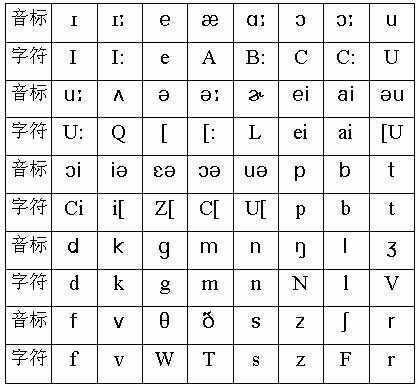

Step3 执行“插入→影片中的声音→文件中的声音”,将该单词的声音文件插入到幻灯片中,并在随后弹出的对话框中,选择“在单击时”按钮。
注意:演示文稿中所需要的声音、视频文件请与演示文稿保存在同一文件夹中,便于演示文稿的整体移动。
2.设置动画
让课件中的内容以动画的方式出现,能够吸引学生的注意力,同时也会增强他们对单词的印象。
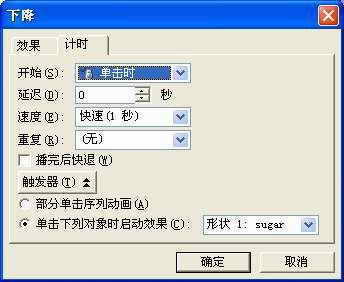
Step1 选中音标图片并右击鼠标,在随后弹出的菜单中选择“自定义动画”选项,展开“自定义动画”任务窗格,添加一种动画(如“下降”),然后双击任务窗格右侧的“时钟”图标,展开“下降”对话框(图3),切换到“计时”标签下,单击“触发器”按钮,选中“单击下列对象时启动效果”选项,并按其右侧的下拉按钮,选择“形状1、sugar”选项,确定返回。
Step2 接下来我们要为中文释义文本框设置一种动画,方法与第一步类似。需要注意的是在对话框中“触发器”设置为“多媒体3”。
听──把你的耳朵唤醒
近年来,在各类英语考试中听力已经成为关键的一项内容,因此,英语听力训练也成了英语教学的一项重要内容。一个优秀的英语课件,能够通过音频文件的运用来达到锻炼学生听力的目的。在这里,我们主要通过朗读英语长句来锻炼学生听力。
切换到一张新幻灯片中,插入一个文本框,输入一句英语长句“Every country has its favourite food”,并设置好字体、字号、颜色等,然后将它定位在幻灯片中间。仿照上面插入声音的操作,将该句子的音频文件插入到幻灯片中,并将声音图标定位在幻灯片中合适位置上。在演示课件的时候,用鼠标点击那个声音图标,电脑就会自动朗读这个句子。
注意:为了让学生更好地理解句子,可以在英文句子下面同时加入中文释义。
看──打造英语环境
中国人学英语,最大的问题是缺少英语环境,在PPT课件中,我们可以利用多媒体效果来营造一个英语环境。比如看一段情景对话,我们可以在屏幕上看到对话中的关键语句,而播放音频文件则可以直接让我们感受这段对话。
Step1 执行“插入→影片和声音→文件中的影片”,将事先准备好的视频文件插入到幻灯片中,并在随后弹出的对话框中,选择“在单击时”按钮。
Step2 此时,界面中出现一个图片框(图4),这是播放窗口。将鼠标移至该图片框,当图片框四角处成双向拖拉箭头状时,按住左键进行拖拉调整至合适大小。
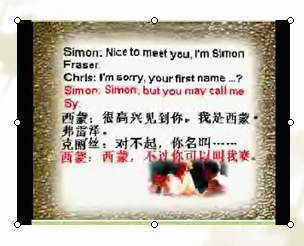
注意:在播放视频文件时,建议由学生模拟视频效果进行情景练习。
写──巩固练习
多媒体课件的一个优势就是可以进行教学互动。在一堂英语教学课的最后,可以通过当堂练习题来巩固这次教学的成果,同时检验学生到底学得如何。为了达到这样的目的,可以利用微软PPT2003中的VBA来制作填空类型的英语互动练习幻灯片。
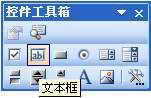
Step1 利用文本框,输入题目(如“Both my brothers______in Italy.”)。执行“视图→工具栏→控件工具箱”,展开“控件工具箱”(图5)。然后点击“文本框”按钮,在幻灯片中拖拉出一个文本框,并将它定位在上述题目的横线上,用于填写答案。
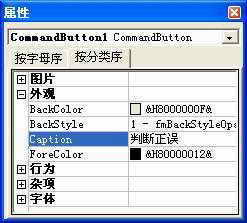
Step2 点击工具箱上的“命令”按钮,然后在幻灯片中拖拉出一个命令按钮来,选中此按钮,按一下工具箱上的“属性”按钮,打开“属性”对话框(图6),切换到“按分类序”标签下,展开“外观”选项,将“Caption”选项后面的字符修改为“判断正误”(或其他字符),关闭窗口。然后调整好按钮的大小,并将它定位在幻灯片的合适位置上。
Step3 双击该按钮,进入VBA编辑状态,将下述代码输入到右侧的编辑区中:
Private Sub CommandButton1_Click()
If TextBox1.Value = “live” Then
MsgBox (“Yes”)
Else
MsgBox (“No”)
End If
End Sub
输入完成后,关闭窗口返回。
注意:上述代码中的字符“live”为本题的答案,请根据实际情况修改。
Step4 仿照上述操作,再制作一个“重新填写”的命令按钮,其代码如下:
Private Sub CommandButton2_Click()
TextBox1.Value = “”
End Sub
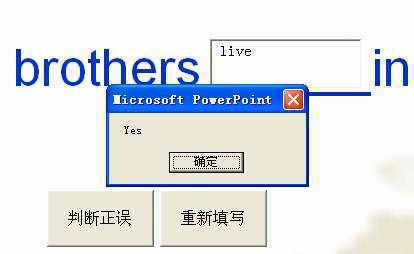
经过设置后,该幻灯片在播放时,在文本框中填写上一个单词,然后按“判断正误”按钮,如果正确,则显示出一个“Yes”对话框(图7),如果不正确,则会显示出一个“No”的对话框;如果按一下“重新填写”按钮,则清除文本框中的字符,让学生重新填写。
如果觉得幻灯片的白色背景影响美观,我们可以为整个演示文稿引入一个模板:展开“幻灯片设计”任务窗格,双击其中一个合适的模板即可。
注意:要保证演示文稿中的VBA能够顺利执行,必须将宏的“安全性”设置为“低”:执行“工具宏安全性”命令,打开“安全性”对话框,选中“低”选项后确定即可。
课件中导航图和超链接的制作方法可以参照上期E16版课件练兵台之语文篇,将“读”、“写”、“听”和“练习”四个项目有效组合起来,提高教学效率。