七拼八凑小电影
软件世界
网络上曾一度盛传由网友自己制作的各种影视的方言版、搞笑版短片,在看后笑过之余,你是否也曾产生做一部类似短片的冲动?话又说回来,虽说这种对他人作品进行改造的作法有侵犯其版权的意味,但是,其蕴涵的思维创意和制作手法,确实是非常值得我们都去玩一下,因为“打造”这样的影视短片并不复杂,而且再精彩的电影都是凑出来的。
本文涉及软件下载地址:
Cool Edit Pro V2.1(下载地址:http://www.skycn.com/soft/6685.html)
iFilm Edit V1.4.5 (下载地址:http://www.skycn.com/soft/3111.html)
截取影视片段
要做成一段个性的小电影,就必须要准备一些精彩的视频片段,我们可以利用DV拍摄一些小生活花絮当素材,还可以直接截取一些大型电影中的片段。
能从一部完整的影视作品中截取一个片段的软件有很多,但是笔者在这里要推荐的,是一款名叫“iFilm Edit”的视频截取软件,相比其他同类软件,它的体积更小、速度更快、更重要的是它的操作更简单且可以批量截取。
运行iFilm Edit,在主接口的菜单栏中,依次点击“File->Open...”,在弹出的文件选择对话框中选取我们所要截取影视文件(本文选用《无间道1》中刘健明与陈永仁最后在天台见面的一场戏作例)。
玩法精要:可能大家的VCD片源最多,但iFilm不能直接打开VCD中“.DAT”文件,怎么办呢?我们只需在“文件打开”对话框中将“文件类型”设置为“All files(*.*)...”,或干脆将DAT频视文件拷贝到硬盘,然后将扩展名“.DAT”改为“.MPG”,在这里要注意的是,要在文件夹选项中将可见文件扩展名勾选,然后再修改文件名。就可以任意用上我们的VCD片源了。
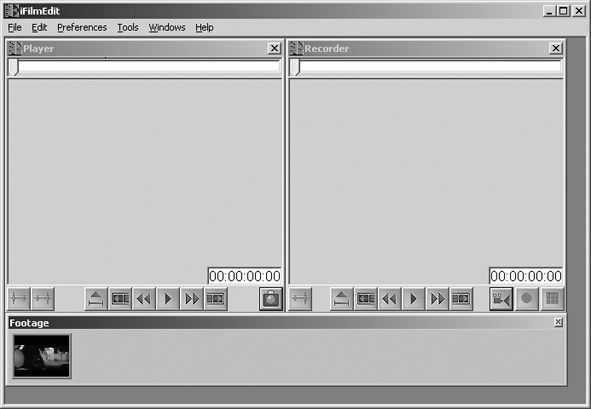
现在我们就使用iFilm Edit来打开这些视频文件,我们可以看到影片已位于软件的“Footage”栏中了(图1),“Footage”栏可以预放多部影片,这很好的解决了大量剪辑工作的繁杂问题。
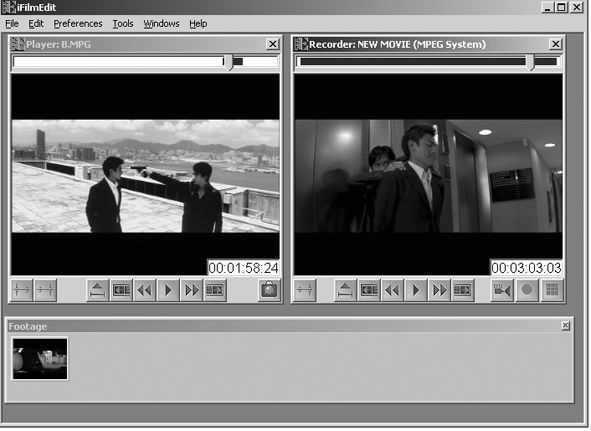
用鼠标左键将影片拖入“Player”界面中,拖动时间指针到我们所要截取的片段开始点,点击“Player”界面下方功能按钮栏的第一个按钮“Mark In”(图2),然后拖动时间指针到短片的结尾处,点击第二个按钮“Mark Out”,然后点击Recorder界面下的“?”录音按钮,最后按“Ctrl+S”将截取的影片保存到硬盘中,取名“无间道(特别版).mpg”。
获取短片原声
要在小电影中配上自己的声音或者音乐,就得先将原来视频中的音频提出来。
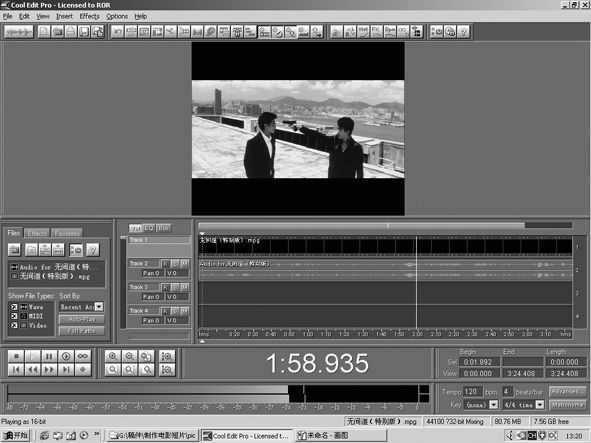
我们要使用CoolEdit Pro V2.1来获取短片原声,启动CoolEdit并切换到多轨编辑界面,单击“Insert-> Video from File…”,在弹出的选择影视文件对话框,将文件类型设置成“All files(*.*)”,选择已经截取好的视频文件,在这里我们可以看到,影片的视频位于“Track 1”,而音乐部分已处于“Track 2”编辑状态(图3)。
消除短片人声对白
当然,有时候你需要视频的背景音乐,却不需要对白,这样你可以把对白的权利留给自己。
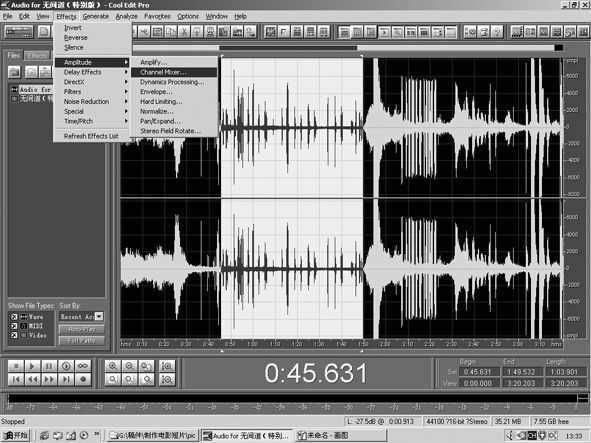
进入单音轨编辑界面,可以双击声音波型图,全选整段音频。在波形接口中,用鼠标左键拖选出人声段,然后依次单击菜单“Effect (效果)->Amplitude(振幅)->channel Mixer(声道混合)”(图4),在弹出的设置选项中,选择接口右侧“Presets(预设)”栏中的“Vocal cut”选项,点击“Preview(预览)”按钮进行试听。
玩法精要:在选择整段音频时,笔者并不推崇上述偷懒的做法,因为在以后消除人声的过程中,CoolEdit会在衰减人声频率的同时,会对接近人声频率的其他声音频率进行同样的操作。如果你对效果要求比较高,建议你最好分段操作,这样就能在整体方面达到很好的效果。
如果消除人声的效果不太让你满意,你可以调节左侧的三数滑动杆,继续试听,直到满意为止,在这反复步骤中,因为是对影片中对白进行消除而非是如同卡拉OK碟的声音道的去处,所以对人声对白的完全消除并保留较好的背景声音是不太现实的,留一定的对白也不会对整体产生什么影响。
录音当旁白
现在该你出场了,搞笑的、有创意的语言,都尽情展示吧。
保存处理好的背景音乐,返回多轨编辑界面进行录音工作。点击“Track3(轨道3)”,并按“Track 3”后面的“R”按钮,让该轨道进入录音准备状态。
轨道栏中的“R、S、M”三个状态按钮依次表示“轨道录音准备”、“轨道独奏准备”和“轨道静音准备”,即在进行全轨道播放时,各轨道的音源根据不同的状态进行不同的操作。
点击“.”录音按钮,看着视频播放界面里的影像,开始用麦克风录音。
在进行录音工作时,我们要注意:因为轨道是在同步放音与录音,为了避免混响,一定要用头带式耳机替代外置音响,耳机越专业越好,有条件最好使用监听级耳机。对于声卡、麦克风也是一样,如果你和笔者一样,声卡为主板集成的AC'97软声卡。
玩法精要:为了增强录音效果,可以接上家庭影院的功率放大器,也就是我们通常所说的“功放”,将功放的输出囗接入声卡插孔的“LINE IN”孔中。
合成轨道
将你的声音和留下的背景音乐合为一体,我们的工作就要完成。
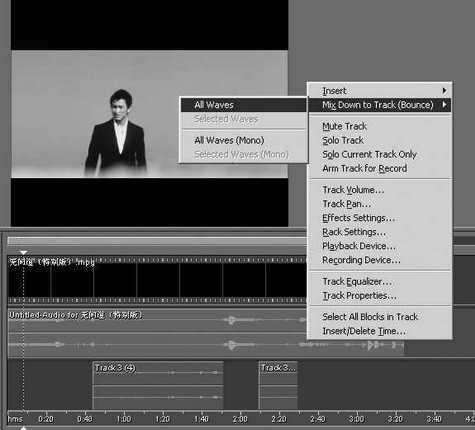
一切录音、音色处理工作完成后,就要进行最后的声音轨道的合成,在多轨道编辑界面下点击“Track 4”,单击鼠标右键,在弹出的菜单中选择“Mix Down to Track(Bounce)>All Waves”,将消除对白的背景音乐和录制的好的对白合到成一条轨道中(图5),然后将其保存为单独的声音文件以便音视频合成一个独立的视频文件。
凑成小电影
感受导演的权利,我们来将所有素材按自己的想法拼凑,组成完整连贯的小电影!
来到这一步,我们的工作就快结束了,而在对音视频文件合成所要用到的工具,已不再是本文讨论的重点,笔者在这里也不作过多的笔墨,只要你用着习惯是什么软件都无所谓,在这里笔者还是推荐Power Director(《威力导演》)或者《会声会影》等,因为它们够简单,速度还过的去。在合成的过程中我们要注意将原始短片的声音设为静音,在我们所合成的声音文件拖入音频轨道中时,要与视频在时间上保持吻合,当然,加入字幕与片头、片尾曲会使你的影视短片增色不少。
抛砖引玉
本文所介绍的内容是大多数影视剧后期声音合成采取的最普遍的制作思路和方法,正所谓举之一而反其三,本文不仅仅只是教你如何改编他人的作品,更重要的是让你掌握音视频制作技巧,创作自己的具有专业水准或更有创意的小电影作品。你如果有心,还能将自己的生活学习DV片段、或者将自己小宝贝成长的视频录像做成一个个精彩的小短片来留下精彩的生活回忆。