烹制自己的游戏大餐
软件世界
刚刚结束的“做一夏”的游戏专题《做个RPG游戏主人翁》,让有编程基础的人过足了瘾。但对一般的读者朋友来说是否就认为游戏制作是很高深的事情,如果你接触到《游戏工厂》(下载地址:http://down.ff88.com/download/?id=1274&number=1&type=1)这款工具,就会发现制作游戏既简单又好玩。这是一款专为游戏爱好者设计的平面游戏制作工具,不用编程,一切只需要你简单地设置即可完成。图1的《海空大战》游戏就是利用这款《游戏工厂》完成的。下面我们就一起来烹制一道自己的游戏大餐吧!
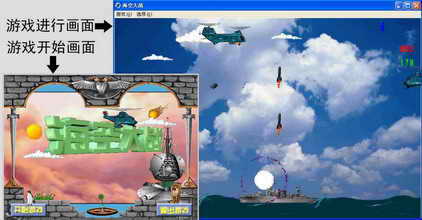
制作这个游戏的关键在于游戏场景和活动对象的制作。由于现在《游戏工厂》中使用的场景和活动对象网上不大好找,很令众多喜欢它的朋友苦恼。其实它内置的工具可让你使用普通图片和GIF动画素材来DIY需要的场景和对象。
一、备齐佐料──素材前期处理
《游戏工厂》里可制作场景和对象的素材分为两种,即静止图片与GIF动画。图片主要用于场景的背景和无动作的对象,而GIF动画则用来制作活动的对象。系统只支持BMP和GIF两种图片格式,因为我们制作的游戏对象均为层次叠加型,故对于GIF动画素材要求为透明的背景格式。
对于GIF格式的动画素材,需要进行逐帧分离后方能导入《游戏工厂》的内置工具里去。我们使用Fireworks MX的“文件→打开”命令导入GIF动画素材后,再选择“文件→导出”命令,在保存文件对话框中命名后将“保存类型”选定为“帧到文件”,就会存储为GIF格式的动画帧了。
二、材料改刀──内置工具
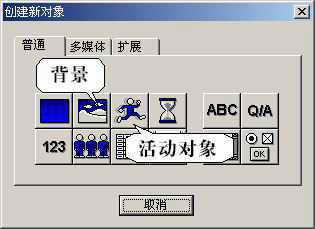
启动《游戏工厂》后它将自动建立一个空白游戏,可在主窗口里的“示意图”下双击,选择“编辑本层次→层次编辑器”进入一个层次编辑游戏。这时候点击工具栏上的“创建新对象”按钮就可以制作活动的对象和游戏的场景了(图2)。
三、起灶点火──活动对象的制作
1.以《海空大战》中出镜率最高的直升机对象为例,我们准备好一幅已经逐帧分离的直升机GIF动画,在“创建新对象”窗口中选择“活动对象”,进入“创建新活动对象”窗口。首先设置“动画”类型和方向,然后使用窗口底部的文件夹工具(图3),打开第一个动画帧就会自动启动内置“捕捉”窗口,在这里打开“捕捉”菜单,勾选“透明格式”和“全窗口”两个选项后在弹出的对话框中点击“确定”将它导入。最后选择“确认”返回“创建新活动对象”窗口,第一帧就导入进去了。
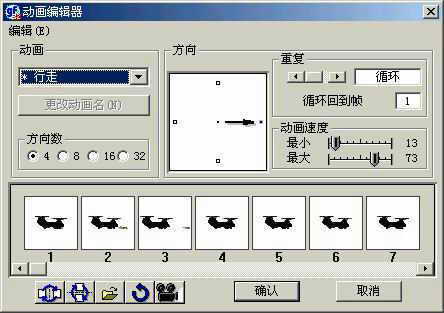
2.其余动画帧可在空白帧上双击鼠标直接进入“图像编辑器”使用文件夹工具导入。导入后还需进行必要的处理,如设置动画类别、循环次数和动画速度(最大值与最小值)。
3.返回“层次编辑器”后我们的直升机活动对象就制作好了。你可以使用主菜单“对象→将游戏保存为库文件”命令,将自己制作好的游戏对象储存在系统的Lib子目录里,这样就可在今后的制作中打开“层次对象”找到它直接使用了。
四、主料入锅──活动对象的导入
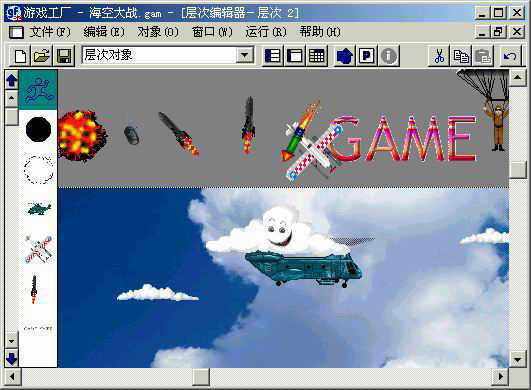
在“层次编辑器”中,我们可直接打开“层次对象”卷展栏,把出现在窗口左侧示例中的活动对象拖曳到场景中。刚开始不需要在场景里显示的对象(如爆炸动画效果等),可将它拖到场景选区的外边(图4),待需要时通过“事件编辑器”调入游戏。
五、煎炒烹炸──活动对象的属性设置
活动对象属性即它在场景里的活动方式,以《海空大战》中直升机为例,可在对象上双击后选择“运动→选择运动→由计算机控制→路径运动”,再选中“新路径”,用鼠标在画面上拉出由左至右的路径直线。再勾选“循环运动”和“终点对象重新定位”两个选项按钮,这样直升机就会始终从左至右循环飞行了(图5)。
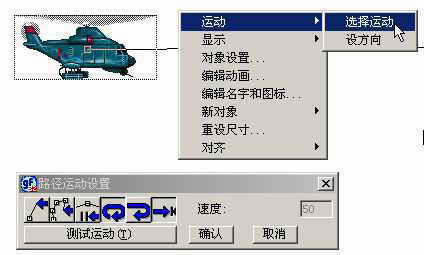
提示:这里的属性仅指游戏中不属于玩家控制的对象属性,也称“敌方属性”(敌机)或“随机属性”(我方补充弹药的运输艇)。而玩家控制对象也叫“我方属性”(战舰),由于其属性是交互方式的,所以需要在游戏事件中设定。
六、雕花点缀──游戏场景制作
为了获得细腻逼真的场景效果,我们首先选择主菜单“文件→一般设置”命令打开设置窗口,选择“图形和声音”选项,在“颜色”栏里将图片色深由默认的256位色改为16兆色。
1.背景对象
在“创建新对象”窗口中选择“背景对象”进入“创建新背景对象”窗口。选择“输入图像”按钮,打开一幅BMP格式的云层图片作为游戏的场景底图,在弹出的预览窗里打开“捕捉”选项,注意这里只选择“全窗口”模式将此图导入窗口。
2.活动背景
在《海空大战》的游戏场景中只有云层底图是不够的,还要添加海水和活动云层才能满足海空战斗的需要。搜集好相关的GIF素材后,可参照上面制作活动对象的方法加工成活动对象存储在系统的Lib子目录里。然后在“层次编辑器”里打开“层次对象”找到你存储的对象后,在窗口左侧示例栏将对象拖进场景并放到合适的位置上。
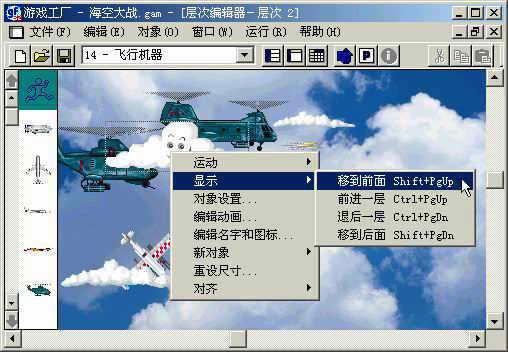
导入后在对象上右击鼠标,除使用“编辑动画”、“重设尺寸”等命令来进一步地加工处理外,还可以使用“显示”选项调整对象层次。如将云层放在直升机对象的前面,就会使飞机不时地穿越云层了(图6)。
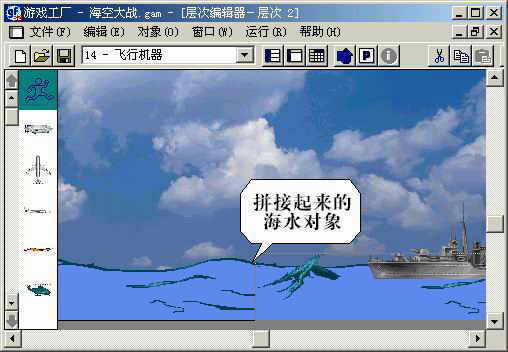
由于《海空大战》的游戏场景尺寸为640×480,而我们找到的GIF海水动画没有这么大怎么办?其实很简单,你只要拖入几帧海水对象把它们头尾对接连接起来就行了(图7)。
七、调味勾芡──游戏事件的设定
游戏事件是游戏制作的核心,在这里我们可以设定游戏的玩法、规则和交互方式。在层次编辑器里的工具栏上点击“事件编辑器”按钮则会弹出一张网格状的事件编辑窗口。窗口的纵横方向分别列出了活动对象和各种事件(图8)。点击“新事件”按钮即可添加游戏事件。使用横栏中的“特殊条件”、“故事板控制”和“鼠标指针和键盘”等默认事件可控制玩家动作,而使用纵栏里默认的“新条件”则可根据提示逐步设置对象在游戏中的各种事件。
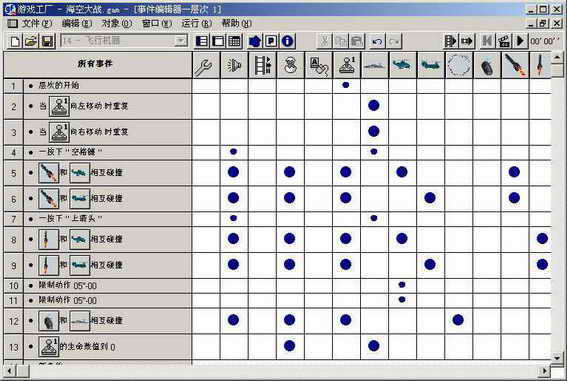
提示:游戏中的事件往往是并发的,比如导弹击中直升机会引发爆炸动画效果和爆炸声,还会使被击中的飞机从画面上消失并自动创建一架新飞机重新飞入场景,所以在设置事件的过程中必须全面考虑客观上可能存在的全部事件,这样才能增加游戏的真实感和可玩性。
八、新鲜出炉──游戏的生成
选择“文件→存为独立的游戏”就生成游戏了,既可制作为游戏安装包,也可直接存为可执行游戏。好了,限于篇幅我们就简单介绍到这里,更多的技巧自己去摸索吧!