开开心心玩美容
软件世界
现在美容、整容风愈演愈烈,这都是因为爱美之心,或者对自己容貌不够自信所致。不过这些整容所花费的经济代价也是一般人所不能承受得起的。当你想改变自己的形象而又拿不准时,你不妨先给自己设计几套方案看看效果。这就是我们今天要为你准备的,给自己开一个免费“美容院”。
首先出场的是Salon Styler Professiona(下载地址:http://soft.msdown.com/soft/1261.htm),它是一款使用超简单的美容工具,能让你在软件模拟的“美容院”里随心所欲地打扮自己,最大的特点是有大量的道具可供你选择。
时尚发型随心换
要改变形象,首先得从发型做起,这对你来说太重要了,想知道自己最适合哪一款发型吗?这太简单了!
1.选择主窗口左侧“Photo→Load”工具,导入一张你的正面半身照片。如果需要调整大小的话,可点击“编辑图片”按钮后拉动图片四周的节点来调节。
2.调整画面上出现的发型大小调节框,使之罩住人像头部,然后点击工具栏上的“发型”工具。窗口右侧出现样本窗口之后,在里面选择一款双击就加入照片了。在这里还要细微调节一下发型框,以适合照片人像的头型(图1)。
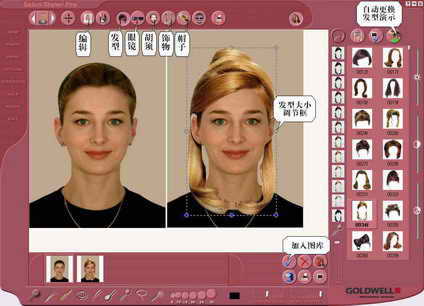
3.样本窗左边对每款发型还给出了不同的质地和色泽,你可以任意选择。如果你打开了样本窗右上角的“自动演示”按钮的话,所有的发型都会自动在你的照片上轮番试用一遍。
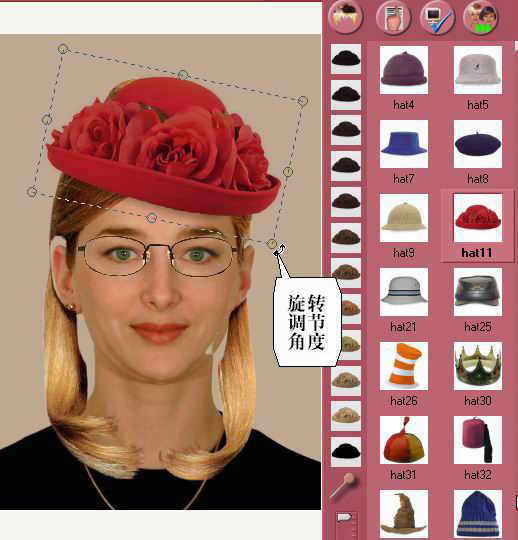
发型选好了,再选一个礼帽试试,点击工具栏上的“帽子”工具,这里有非常多的样式供你选择,方法与换发型一样,对礼帽的角度你还可进行一定的调整。此外你还可以给自己加一副眼镜显得更斯文,呵呵…效果见图2所示。
大胡子的酷男
年轻GG很少有蓄须的习惯,你如果想玩一把酷,体验一下大胡子的感觉,那将别有一番“意思”,这里也能让你如愿以偿。
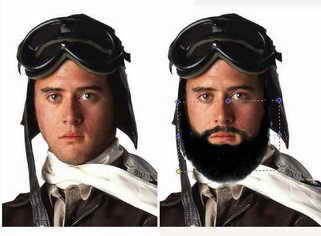
1.选择工具栏上的“胡须”工具调出内置胡须模板库面板。在里面选好喜欢的一款胡须模板双击加入照片。
2.加入后先将胡须模板拖到人像面部的合适位置,然后拉动胡须四周外形框的节点来调整大小至合适程度(图3)。
3.在样本窗左侧子项里,可对胡须的颜色进行进一步的设置,以适应不同肤色和气质对象的需要。
想怎么瘦就怎么瘦
脸形与五官的和谐搭配才能给人以美感,爱美的MM在去美容院瘦脸之前,不妨先模拟一下瘦后的效果再去也不迟。
1.点击工具栏上的“照片编辑”按钮进入编辑状态。这时候预览窗右侧会出现由三个圆形按钮组成的整形工具,分别是“开始模拟”、“完成后效果”和“修改区域”工具。
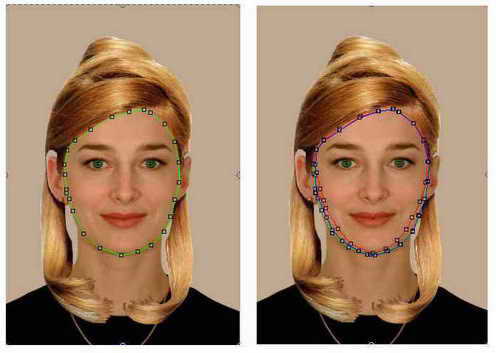
2.点击“开始模拟”按钮后,按住Ctrl键同时用鼠标左键在人像脸部轮廓上点击并拖拉,勾勒出需要模拟的部分的外形。每点一下会出现一个控制点,当所有点都被绿色线连接起来后双击鼠标形成闭合环。
3.点击“完成后效果”按钮,使用鼠标点击和拖曳标志点向脸部内侧移动。这时出现的红色的轮廓线就是你瘦脸后的轮廓了。
4.点击“修改区域”按钮,按住Ctrl键的同时在外形线外围勾勒出瘦脸过渡轮廓,双击结束后会出现一条蓝黑色的轮廓线。
5.以上步骤完成后,我们看到三个圆形工具下面新出现了一个“Start”(开始)按钮,在上面点击就开始了模拟瘦脸过程,完成各项计算后预览窗就出现了瘦脸后的效果(图4)。
以上主要是对相片进行外部包装,如果你对自己的五官不甚满意,如你想眼睛更大一点,鼻子更窄一点、挺一点、嘴巴性感一点,再来一个亲切的微笑,那么相片救星──FaceFilter(下载地址:http://www.yqdown.com/soft/3166.htm)可满足你的需要。同时在它的模板中有42种表情类型供使用,让你能轻松制作出“迷你型”、“搞笑型”丰富表情的照片,下面以制作一个生气的MM表情为例。
漂亮MM生气了
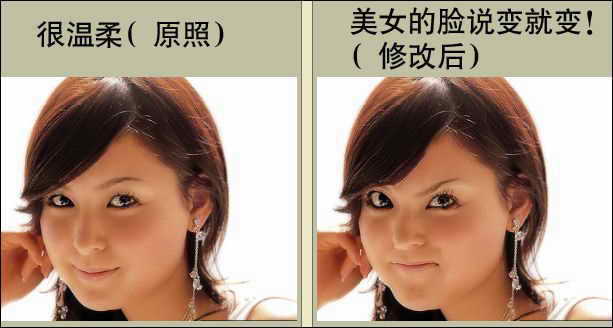
现实中的MM总是善变,刚才还眉开眼笑,转眼间就阴云密布、狂风大作。这样丰富的表情在照片中也很容易实现(如图5所示)。下面我们就来看看是如何实现的吧!
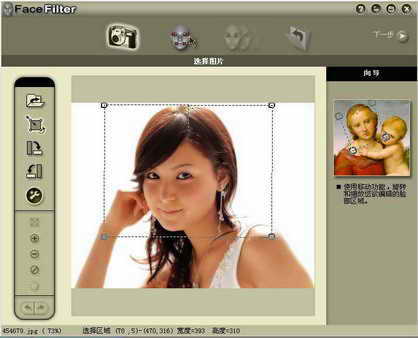
1.在FaceFilter软件中打开图片,然后拉出脸部的范围,如有点歪斜,你可将拉取的方框旋转如图6所示,然后点下一步。
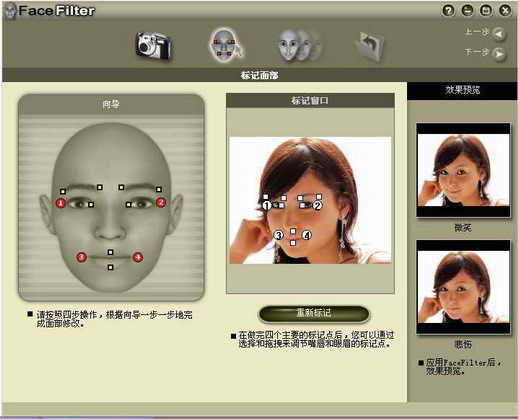
2.在弹出的界面中,按照左边的向导提示对脸部建立几个重要的节点(图7),然后点“下一步”。
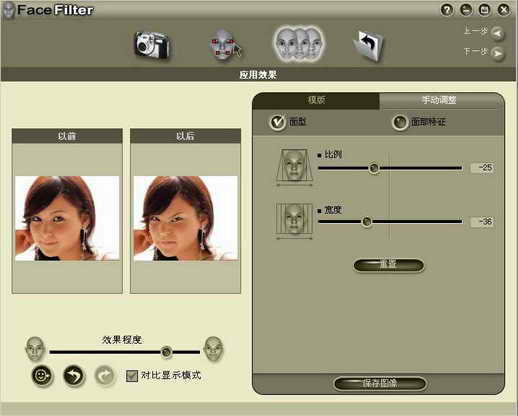
3.在弹出窗口中提供了两种制作选择:模式和手动调整。在模式中提供了“迷人”和“搞笑”两种模式样式,本例选择搞笑模板中的“生气01”选项,并将左边的效果程度滑杆拉到最右边。
4.在右边点“手动调整”,你就还可以对脸部形状做一定透视和进行胖瘦调整(图8)。一切满意后,再点“下一步”,这时显示的照片便是修改后的照片,单击“另存为”即可将制作好的照片保存起来了。
FaceFilter的功能远远不止这些,限于篇幅,诸多功能留给读者自己实践吧!