另辟蹊径──体验“Media Center”
软件世界
利用Windows XP专业版和Windows XP Service Pack 2(以下简称SP2),就可以在自己的电脑上安装Windows XP Media Center Edition(以下简称Media Center Edition),把家用电脑“变成”媒体中心电脑(Media Center PC)。这听起来有点不可思议,不过奇迹很快就会从你的手中出现。
《电脑报》今年第29期中曾介绍过把Windows XP专业版改造为Media Center Edition 的方法,但需要体积庞大的Media Center Edition安装文件,而笔者利用刚刚发布的SP2和Windows XP专业版安装光盘,同样可以实现在家用电脑上安装Media Center Edition的目的,而且安装后可正常使用。如果你也想在家用电脑上体验一下Media Center PC的魅力,就请跟笔者一起动手吧。
小知识:Media Center PCMedia Center PC(媒体中心电脑)是微软联合一些硬件厂商推出的整合硬件、服务和软件的多媒体电脑系统,目的是让电脑与家电完美地结合,使用户体验到前所未有的多媒体体验。硬件上配有高性能P4 CPU、专用遥控器、含有FM收音功能的电视卡和多输出接口的显卡等,由各国服务提供商为用户提供电视、收音等在线服务,软件上采用Media Center Edition操作系统。
本文中谈到的Media Center Edition是Windows XP 专业版的增强版本,目前仅随媒体中心电脑预装,没有零售版本。除了具有专业版的所有功能外,Media Center Edition还强化了收看、录制视频节目、欣赏音乐、浏览照片等娱乐功能。它提供了统一的用户界面,使用户可以使用遥控器远程控制播放音频、视频文件,以及实时播放电视节目,同时它还可以将电视节目录下来存储到硬盘上。针对电视机等大屏幕设备所作的人性化界面设计,能使用户通过遥控器,坐在沙发上就像操作家庭影院一样操作电脑,体验多媒体的无限乐趣。
准备工作
开始动手前,我们先要将需要的东西准备好。
①Windows XP专业版零售版安装光盘(不能使用OEM或VLK版)。
②SP2完整安装包。
③Windows XP Media Center Edition的安装序列号。
实现原理
①SP2在给专业版升级的同时,也为Media Center Edition和Tablet PC Edition提供了升级,因此,在SP2完整安装包中也有这两个系统的升级文件(即新版的安装文件)。
②我们在系统属性里面的常规标签下可以看到一串数字,如:55661-011-*******-*****。这串数字称为产品ID(ProductID),是与安装系统时输入的序列号相对应的,其中第二节的三位数与系统的版本有关,如:Windows XP VLK版多为640,Media Center Edition版为366。
安装程序也是根据安装序列号所对应的这三位数字来判断用户想要安装的系统版本。因此,我们只要有366的安装序列号,就能够用专业版安装文件安装出Media Center Edition版操作系统。这一点是关键。
实现步骤
①将Windows XP专业版安装文件从光盘复制到硬盘的一个文件夹中,如G:\WinXP\,然后将SP2集成到Windows XP的安装文件中(集成方法可参看E10版文章)。
集成完毕后,在G:\WinXP\ 中会多出一个cmpnents文件夹,这是系统的额外组件Microsoft .NET Framework、Tablet PC Edition组件的安装文件所在位置。
不过,在集成操作中,SP2安装程序并没有复制Media Center Edition的安装文件到该目录中,所以我们需要把 G:\SP2\i386\root\cmpnents\mediactr整个文件夹复制到 G:\WinXP\cmpnents下。
②现在就可以开始安装Media Center Edition了。在Windows环境下运行G:\WinXP\i386\winnt32.exe,在DOS环境下运行G:\WinXP\i386\winnt.exe开始安装。在需要输入序列号时必须输入Media Center Edition的安装序列号。
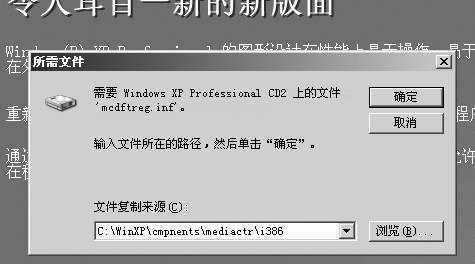
③安装过程中如果提示找不到mcdftreg.inf文件,需要指定该文件的路径,那么恭喜你,可以肯定现在安装的是Media Center Edition系统。把mcdftreg.inf的位置指向G:\WinXP\cmpnents\mediactr\i386,选择“确定”,继续安装(图1)。
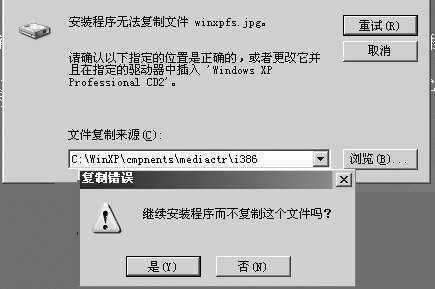
④另外还会提示找不到6个JPG文件和10个WMV文件。由于这些文件不是Media Center Edition运行所必需的,而且安装文件夹中也的确没有这些文件,所以不必理会,选择“取消”,再选择“是”(选择“否”的话会安装失败),继续安装(图2)。
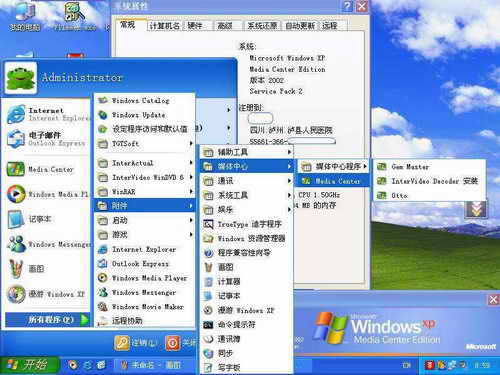
⑤安装完毕后,可以通过启动菜单、系统属性、关于Windows等处判断出安装好的系统是最新的Media Center Edition (图3)。点击“开始”,指向“所有程序→附件”,会看见里面的“媒体中心”菜单。不过由于程序会检测不到遥控设备,你还不能使用媒体中心功能。
⑥别担心,这时只要在“运行”中输入“services.msc”打开“服务”控制台,停止并禁用“Media Center计划程序服务”就大功告成了。
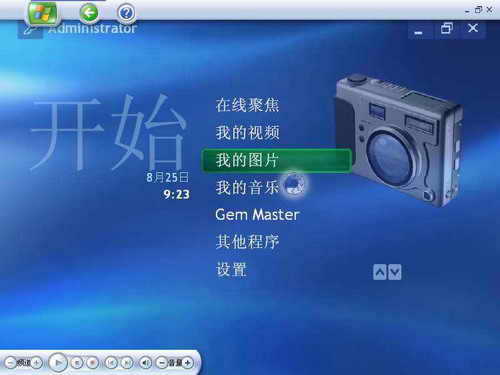
现在再点击“开始”,指向“所有程序→附件→媒体中心”,运行“媒体中心”程序。听到一声高昂的音乐后,媒体中心的界面映入眼帘,其中的大号文字让你从沙发或者办公椅上就能轻松地看清屏幕(图4)。好了,现在就可以开始体验媒体中心带来的娱乐享受了。
体验说明
①需要在Windows Media Player 9的媒体库中添加歌曲方能播放音乐。
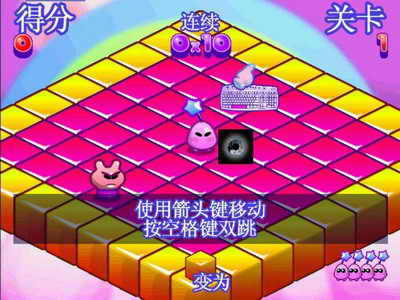
②在媒体中心中可以玩两个游戏,首次使用时需要连接到网络以下载安装程序,安装后即可使用(图5)。
③如果你电脑上的电视卡为Media Center支持的话,你还可以试试通过媒体中心直接观看并录制电视节目。