批量扫描、相册制作快速搞定
整机外设
近几年扫描仪已走入了寻常百姓家,但当你将堆积如山的老相册中的照片进行扫描时,每两分钟才能完成一次的掀盖、预览、扫描过程,加上扫描后的整理照片与制作电子相册工作,耗费的时间实在是太长了。近来有不少以批量扫描作为卖点的扫描仪面市,一次可扫描多张照片,但都价格不菲。笔者则找到一个使用普通家用扫描仪进行照片批量扫描的解决方案,在此奉上供大家参考。
解决此问题的关键是通过PhotoBase这个软件实现多图扫描和多图剪切,然后再通过其相册制作功能制作成基于Web等方式的电子相册,大家可以到www.arcsoft.com.cn上下载该软件试用版本。
扫描仪在同一时间扫描多张照片,交由PhotoBase进行自动剪切、水平校正,不仅速度快,而且效果好,来看看具体操作过程吧。
1.连接好扫描仪,在玻璃面板上排好照片,间隔5~15mm(因为PhotoBase的自动水平校正功能优秀,照片的摆放不必太过整齐)即可。另外,要在扫描仪的压板上铺上白纸,因为PhotoBase在白色背景下自动剪切的效果最好。
2.打开PhotoBase,点取右上角工具栏的“Get Photo(获取照片)”,在下拉选项Camera(数码相机)、Scanner(扫描仪)、Removable Media(可移动存储器)中,选取第二项Scanner。
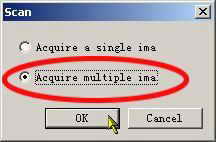
3.接着会出现有关扫描方式的对话框,选项为:Acquire a single image(获取单张照片)、Acquire multiple images(获取多张照片),选择第二项:Acquire multiple images(图1)。
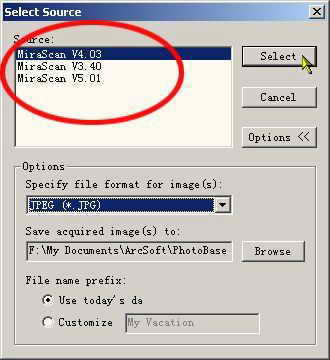
4.在弹出的“Select Source(选择来源)”对话框中选择扫描来源(图2),这里随便选一项即可,点击“Options”可进入该对话框的高级设置,其中包括:Specify file format for images(扫描结果格式,缺省为JPEG)、Save acquired images to(存储路径)、File name prefix(自动顺序存储的文件名前缀)。Options选项设置一次即可。
5.在弹出的扫描界面中进行一次预览。因为是软件剪切,所以我们只须保留一个任务,把其他的删除,并将扫描区域设为A4幅面,覆盖整个平台,这样就不必每次都预览而可直接扫描了。设定好色彩、分辨率等参数,即可开始扫描。
6.扫描完成后,图片被导入PhotoBase,并弹出“Auto Crop(自动剪切)”对话框(图3)。右上角的“Crop Controls(剪切控制)”下的各个按钮意义为:
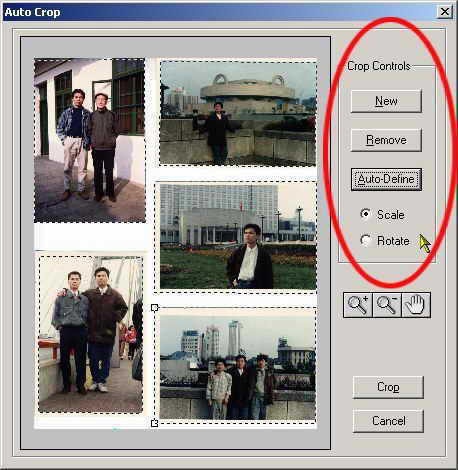
New 是创建新选区;Remove是移除选区;Auto-Define是自动创建选区。两个单选项为选区的手工调整方式:Scale是缩放控制;Rotate是旋转调整。接下的三个按钮分别为放大、缩小、平移,以对选区进行更为精细的调整。
直接按“Auto-Define”,PhotoBase即自动为每张照片创建选区,如需对选区进行缩放或旋转细调,相应选中“Scale”或“Rotate”后即可进行。
再按下右下角的“Crop”按钮,返回PhotoBase的主界面,每张照片被顺序命名并存入指定目录(图4)。最后通过“Album”(相册)菜单中的相应选项,便可制作出符合你需要的相册,整个扫描、文件整理、相册生成的过程可以说是一气呵成。
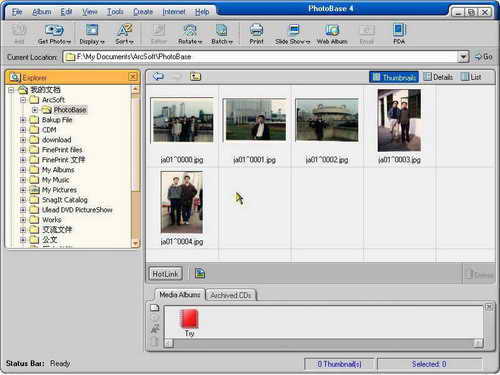
提示:PhotoBase的自动剪切及水平校正结果相当准确,过塑的照片只要不放太靠边,PhotoBase甚至能将那2mm多余的塑边部分自动剔除。在PhotoBase的主界面内双击图片,可调出PhotoBase自带编辑器,对图片进行旋转、裁剪、注释、色彩调整等简单的操作。
怎么样,快试一试,那堆相册不再是难题了吧!