看看你“打”了什么──打印内容的监控
整机外设
小张是一家公司的网管,最近一直为公司办公局域网的打印监控如何实现发愁。除了常见的打印数量的监控与限制外,老板还要求能在他的机器上随时查看各部门打印文件的内容,这样可以提前对要办理的公文有所了解与准备,分清轻重缓急进行办理。同时,也能看到是不是所有打印的文件都是必须打印的,以检查各部门节约办公成本的工作是不是落到了实处。这可难住了他。小张突然想起《电脑报》第23期C8版《监控打印,节省成本》一文讲述了如何通过PrintUsage对打印机进行基本监控,而最新的2.0版增加了打印内容监控这一小张最需要的新功能,所有通过打印机打印的文件内容都可以清楚地调出查看。下面我们就来看看小张是如何实现打印内容的监控。
一、安装PrintUsage
从http://www.printusage.com/download.asp处将PrintUsage 2.0版企业版下载到本地硬盘,并根据公司打印机连接的服务器、打印机台数等情况将其安装到系统中即可。如果你的系统中没有安装微软的“MDAC”组件,可能会导致你无法通过IE打开管理界面,这时你可以到http://www.printusage.com/download/mdac/MDAC_TYP2.8_CN.EXE将该组件下载并安装到系统中即可解决这个问题。
二、添加并设置受监控的打印机
在打印服务器上安装了PrintUsage后,在任何一台可以连接到打印服务器的计算机中可以在IE浏览器中通过输入“打印服务器IP/printusage/Default.asp”打开管理登录界面,输入安装时设置的管理员账号和密码,登录管理系统。
小技巧:如果是在安装PrintUsage 的打印服务器上,可以直接从程序组中启动管理程序。
登录成功后,在管理界面中单击“服务器组→所有打印机”,然后再单击“添加”按钮,在打开的添加页面中选择需要监控的打印机(图1)。
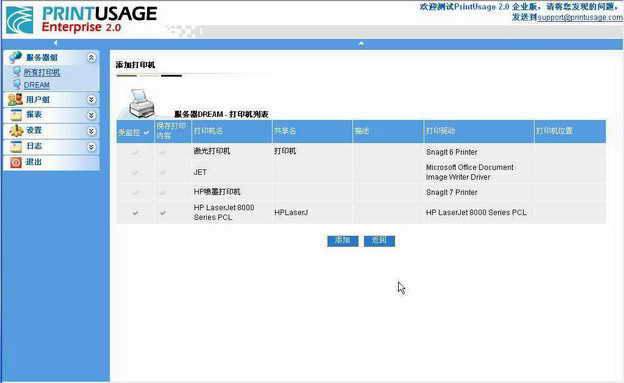
最后再单击“添加”按钮即可完成打印机的添加操作了。
注意:要想监控添加的打印机的打印内容,在添加时就必须选中“保存打印内容”选项。另外,这样设置后,你还要重新启动安装在打印服务器上的打印服务程序,方法是右键单击系统托盘区中的打印服务器图标,选择“重启服务”即可。
三、查看打印内容
设置好了PrintUsage后开启监控服务器程序,被监控的打印机一举一动就尽在我们的掌控之中了。
其他的限制功能(例如监控打印纸张、限额打印等)《电脑报》2004年第23期已经有详细的介绍,在此我们只来看看如何查看打印机打印内容:
同样,以管理员的身份登录管理系统,然后在管理界面中单击“日志→打印日志”就可以看到右侧页面中记录了所有的打印机打印的文档信息及其他相关信息,包括打印机名、打印文档名、页数、是否彩色文档等详细信息。
要查看打印的文档内容,你还要安装一个免费的插件程序──嵌入式TIFF浏览插件。你只要在页面中直接点击“安装免费的嵌入式TIFF浏览插件”即可下载并安装该插件。安装完毕后,你就可以直接点击“预览”按钮查看完整的打印过的内容了,如图2所示。
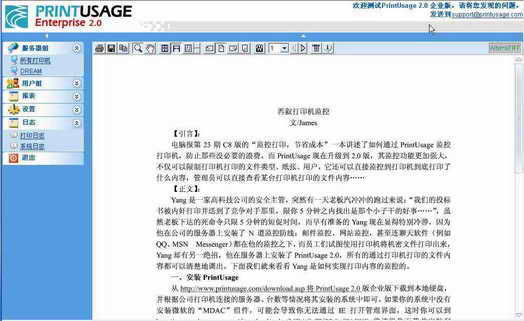
有了这一个打印机管理的利器,现在想查出打印的内容还不容易吗?可以说是“不费吹灰之力”了。
小技巧:在查看打印日志时,你可以使用日志筛选功能来筛选查询,可以快速地查寻到指定的文档。使用方法就是直接单击日志页面中的“高级”按钮,在打开的页面中进行条件限制即可。