让ICF与文件共享和平相处
网络通信
很多使用ICF(Internet连接防火墙)的朋友都遇到过这种情况:在启用了Windows XP(未安装SP2)的ICF后就再也无法与网络邻居中的其他计算机进行文件共享了。这是因为ICF在默认情况下关闭了文件共享所需的TCP/IP端口。但是在安装SP2之后,此类问题便可得到解决。不过目前仍有很多用户不愿安装或无法安装SP2。那么这些用户怎么解决这一问题呢?别着急,解决此类问题有两种方法。
方法一 启用TCP/UDP 445端口
进入“控制面板”,在“网络和Internet连接”中找到启用了Internet连接防火墙的本地连接,双击该连接,选择“属性”,在弹出的本地连接属性窗口中,选择进入“高级”选项卡。点击“设置”按钮,进入“高级设置”窗口。接着点击“添加”按钮,进入“服务设置”窗口(见图)。在“服务描述”栏中输入“microsoft-ds”(可任意输入),在“主持此服务的计算机的名称或IP地址”栏中输入“127.0.0.1”,外部端口和内部端口均为445。在右侧的单选按钮中,选择“TCP”、“UDP”均可。最后,点击“确定”按钮,退出。
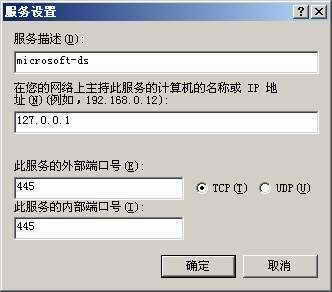
小知识:445端口是TCP端口,它为Windows NT/2000/XP/2003提供文件与打印机的共享服务,它最大的特点就是允许用户直接通过TCP/IP 运行共享服务。
此方法不依赖TCP/IP上的NetBIOS功能,用户也无法在本地计算机的“网上邻居”中找到其他计算机。如果要访问共享资源,就需要通过“\\IP地址\共享名”这种方式进行,如“\\192.168.0.2\test”。
优点
安全性较好,只需要打开一个TCP/IP端口就可以了。普通用户只有提前知道共享的名称,才能访问共享资源,这在一定程度上防止了信息被随意窃取。
缺点
1.只适用于计算机系统全部采用Windows 2000/XP的局域网。否则,采用Windows 9X系统的计算机仍然无法访问采用Windows 2000/XP系统的计算机上的共享文件,同时其他计算机也无法访问Windows 9X上的共享资源。
2.需要提前知道要访问计算机的IP地址和共享名称,方便性差。
方法二 启用NetBIOS使用的137、138、139端口
具体设置方法同上,在“服务设置”窗口中的具体设置如下表:
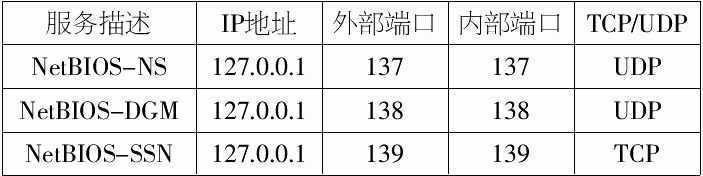
如果局域网内的所有计算机(包括本机)都启用了基于TCP/IP的NetBIOS,那么所有用户都可在“网上邻居”中找到其他计算机和所有的共享资源。
优点
使用方便。
缺点
需要同时打开三个端口,安全性相对差一些。