课件练兵台之语文篇——让《荷溏月色》更美丽
软件世界
随着电脑快速普及,众多语文老师利用PowerPoint等办公软件,制作出各种精美课件,借助电脑进行中学语文教学。相对其他学科课件,语文课件侧重图片和文字的结合,主要涉及图文混排以及图片的处理。
小知识
PowerPoint是微软公司Office系列办公组件中的幻灯片制作软件。它的特点主要是幻灯片式的演示效果,强大的多媒体功能,能很简便地将各种图形图像、音频和视频素材插入到课件中,使课件具有强大的多媒体功能。操作界面也非常人性化。正因为如此,这款软件的应用非常广泛。
下面,我们以文学大师朱自清的著名散文《荷塘月色》为例,讲解一下语文课件的具体制作过程。
课件简介:本课件由“片头、课件导航、课文讲解(作者简介、词义辨析、佳句欣赏……)、互动练习、片尾”等五个部分组成。(本文均以PowerPoint2003为例,其他版本PPT操作与之类似)
片头:打响头炮很重要
在语文课件中,片头的制作历来是一个非常重要的部分。一个好的片头能够起到吸引学生、让学生了解课件大概内容的作用,只要片头打响了头炮,后面的教学就轻松多了。
在《荷塘月色》课件的制作中,笔者希望片头能够实现这样的效果:开始播放时,在音乐的伴奏下,从右侧慢慢拉出一幅荷塘的照片,并充满整个屏幕;然后以动画的形式推出白色字体(白色象征荷花出污泥而不染)的文章名称。
1.声音文件的插入
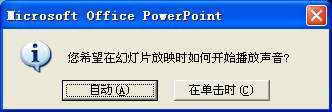
Step1 启动PowerPoint2003,新建一演示文稿。执行“插入→影片中的声音→文件中的声音”命令,打开“插入声音”对话框,选中相应的声音文件,然后按“插入”按钮,并在随后弹出的对话框(图1)中选择“自动”按钮。
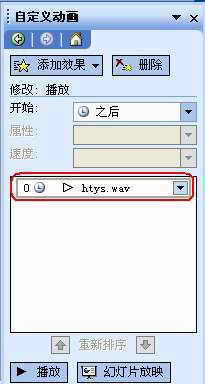
Step2 此时在幻灯片中出现一个小喇叭状的图片,右击该图片,在随后出现的快捷菜单中,选择“自定义动画”选项,展开“自定义动画”任务窗格(图2)。
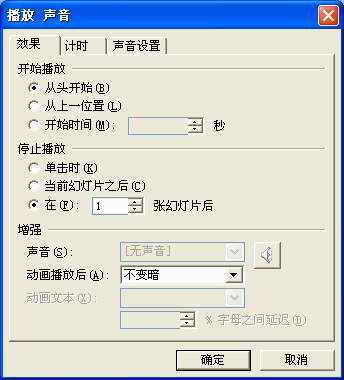
Step3 双击任务窗格“声音文件”右侧的“时钟”图标,展开“播放声音”对话框(图3),选中“在X张幻灯片后”选项,并填入数值“1”,确定返回。
2.图片动画的设置
Step1 执行“插入→图片→来自文件”命令,打开“插入图片”对话框,定位到事先准备好的荷塘照片文件夹,选中图片将它插入幻灯片中。将图片定位到幻灯片左上角,然后选中该图片,将鼠标移至图片拐角处成双向拖拉箭头状时,拖动鼠标调整照片至整个屏幕大小。
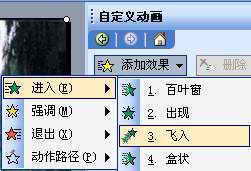
Step2 选中图片,按“自定义动画”任务窗格中的“添加动画”按钮,在随后出现的快捷菜单中,选择“进入、飞入”选项(图4)。并设置“方向”为“自右侧”、“速度”为“慢速”。
3.文字的输入和动作设置
Step1 执行“插入→文本框→横排”命令,然后在幻灯片中拖拉出一个文本框来,并输入字符“荷塘月色”,设置其字号为“96”、颜色为“白色”、字体为“魏碑”等。
Step2 双击任务窗格“文本框”动画右侧的“时钟”图标,展开“空翻”对话框,切换到“计时”标签下,按“开始”右侧的下拉按钮,选中“之后”选项,确定返回。至此片头制作完成。
导航部分:大海航行靠舵手
导航部分是告诉学生正文将主要涉及哪些方面的内容,应该从哪些角度去了解。起到的是一个承上启下的作用。
为此我们用“插入图示”功能来制作课件导航幻灯片(图5)。
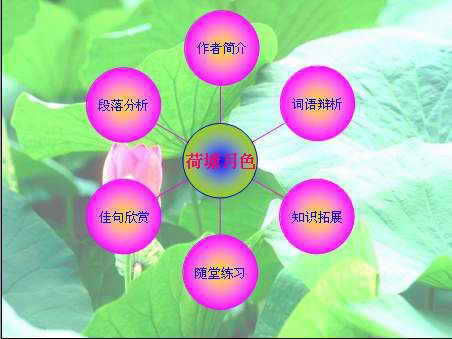
Step1 在第二张幻灯片中,执行“插入→图示”命令,打开“图示库”对话框,选中一种图示库,确定返回。
Step2 选中图示库外围的任意一个图形元素,右击鼠标,在随后出现的快捷菜单中,选择“插入形状”选项,添加一个图形(根据导航条的需要,重复此操作,添加多个外围元素图形)。
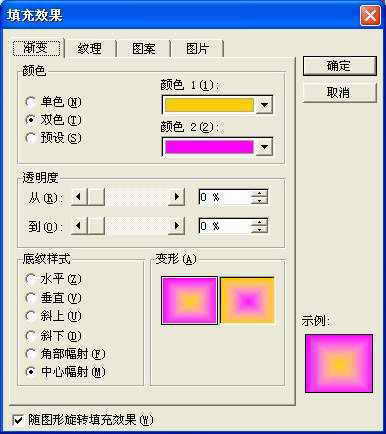
Step3 点击“绘图”工具栏上的“选择对象”按钮,然后在上述所有图形对象外围拖拉出一个框,选中所有的图形对象,执行“格式→自选图形”命令,打开“设置自选图形格式”对话框,切换到“颜色和线条”标签中,单击“填充、颜色”右侧的下拉按钮,选择“填充效果”选项,打开“填充效果”对话框(图6),在“渐变”标签中,设置一种渐变效果,确定返回,增强图形的观感。
Step4 将相应的字符输入到图形框中,并设置好字号、字体、字符颜色等。
课文讲解:让“我”为你娓娓道来
整个课件最重要的部分无疑是课文讲解,它关系着整堂课成功与否。由于课文讲解涉及到多张幻灯片,我们仅以“佳句欣赏”为例,介绍具体制作过程。
1.输入内容和录制旁白
Step1 在相应的幻灯片中,插入一个文本框,并将相应的课文内容输入其中,设置好字号、字体、字符颜色等。
Step2 执行“幻灯片放映→录制旁白”命令,打开“录制旁白”对话框,直接按“确定”按钮,在随后弹出的对话框中,选择“当前幻灯片”按钮进入录制状态。
Step3 对着话筒,朗读上述文本框的内容(建议请学生来阅读)。
注意:要录制旁白,需要有声卡和话筒等硬件支持。
2.设置导航链接
为便于对整个演示文稿的快速切换操作,我们利用超级链接的功能,将课文导航部分与相应的幻灯片链接起来。
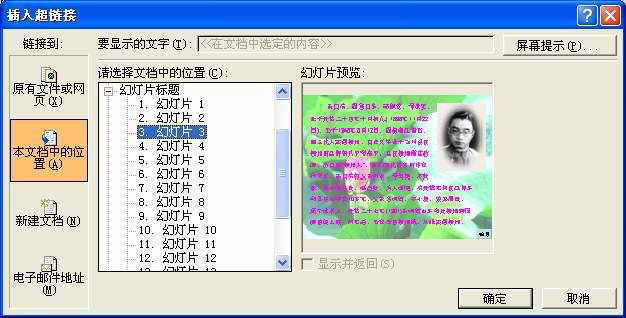
Step1 切换到导航幻灯片中,选中某个导航按钮(如“作者简介”等),执行“插入→超链接”命令,打开“插入超链接”对话框(图7),选中左侧的“本文档中的位置”选项,然后选中“幻灯片3”选项,确定返回。
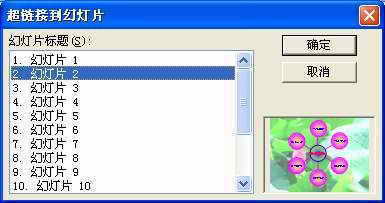
Step2 仿照上述操作,完成其他导航按钮与相应幻灯片的链接工作。切换到相应的幻灯片(如“幻灯片3”)中,执行“幻灯片放映→动作按钮→自定义”命令,然后在幻灯片中拖拉出一个按钮来,此时系统会弹出一个对话框,选中“超链接到”选项,并按右侧的下拉按钮,选择“幻灯片”选项,打开“超链接到幻灯片”对话框(图8),选中“幻灯片2”(导航幻灯片),确定返回。
Step3 右击添加的动作按钮,选择“添加文本”选项,添加相应的字符(如“返回”),并调整按钮的大小,同时将它定位到幻灯片的右下角。
注意:复制上述按钮,并将它粘贴到相应的所需要的幻灯片中,完成所有“返回”操作按钮的制作。
互动练习:善始善终
大多数课文讲解完毕之后,语文老师都会布置一两道练习题,让学生下去巩固消化这堂课学到的东西。课件中同样可以给学生布置练习题。
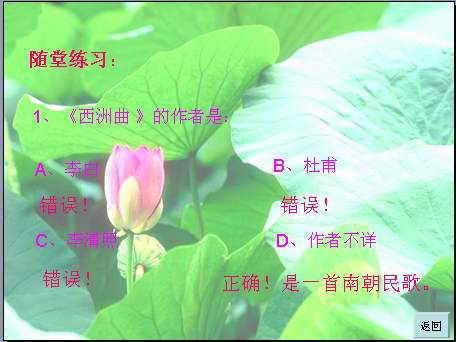
Step1 利用文本框,按照图9所示,输入题干、备选答案及提示等内容。
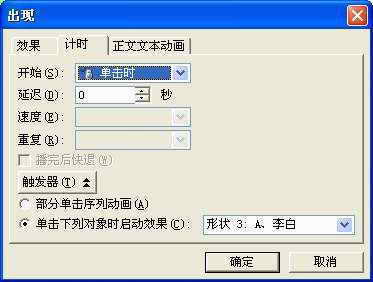
Step2 选中第一个备选项的提示文本框,为它添加“出现”动画,然后双击任务窗格“文本框”动画右侧的“时钟”图标,展开“空翻”对话框,切换到“计时”标签下,单击“触发器”按钮,选中“单击下列对象时启动效果”选项,并按其右侧的下拉按钮,选择“形状3A、李白”选项(图10),确定返回。
Step3 重复上述操作,为相应的文本框建立好触发器。
小提示:如果觉得幻灯片的白色背景太单调,我们可以添加一张荷花背景:打开“格式背景→背景→填充效果→图片→选择图片”,选择一张合适的荷花图片即可。
最后,完成其他幻灯片的制作任务,《荷塘月色》演示文稿制作完成。当然,语文课件的制作还有多种多样,广大教师朋友可以举一反三,制作更出色的《荷塘月色》课件。
本课件以及音频文件可到http://www.cpcw.com/33/htys.ppt和http://www.cpcw.com/33/htys.wav下载。