泼墨画不只是大师手笔
软件世界
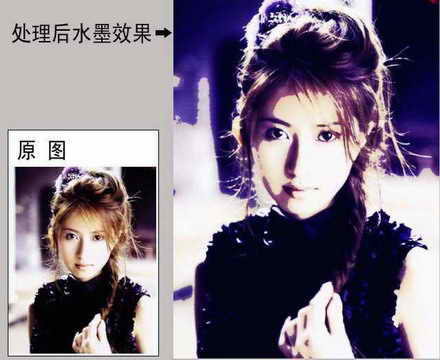
照片再美,那只是照片。可惜我不是齐白石、张大千这样的大师,大笔一挥就变成高雅的水墨艺术……其实要想这样也不是不可能哟,齐白石、张大千要一个小时,我1分钟搞定!看看图1这张效果,还算满意吧?
本实例效果请到http://www.cpcw.com/33/33XG.JPG观看
素材可到:http://www.cpcw.com/33/33SC.jpg下载
实用版本:Photoshop7.0
第一步:复制背景层。将下载的素材图片在Photoshop中打开,在图层面板中将背景图层复制一层。
第二步:滤镜的使用。点菜单“Filter(滤镜)→Sketch(轮廓)→Torn Edges(撕边)”。在弹出的控制面板中,点预览窗口左下边的减号按钮,然后调整Image Balance(图像平衡)为“27”、Smoothness(光华)为“12”、Contrast(对比度)为16(图2)。再点“OK”结束。
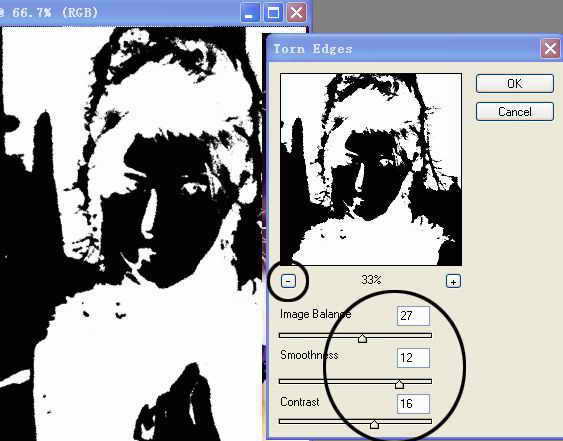
注:对三个值的调整会直接影响后面泼墨画的效果。对它们的作用应当作一定的了解。这里Image Balance就是调整图像亮色和暗色分布范围,数字越大,亮色和暗色分布越精细;Smoothness是调整亮色和暗色相交部分的光滑度,数字越大,越光滑;Contrast是调整亮色和暗色对比度,数字越大黑白对比越明显。作为泼墨效果,这里可适当设置夸张点。
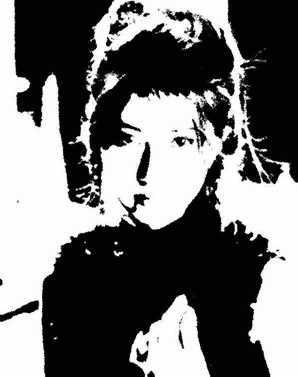
第三步:将图像作反相处理。点菜单“Image(图像)→Adjustments(调整)→Invert(反相)”。现在你看到反相后的黑白效果,如图3。这里人物轮廓有点不清楚,没关系,让我们继续吧!
第四步:模糊图像。点菜单“Filter(滤镜)→Blur(模糊)→Gaussian Blur(高斯模糊)”,在Gaussian Blur设置窗口中,设置Radius(模糊半径)为“1.5”,然后点“OK”结束。
注:这步的目的在于增加水墨效果。
第五步:设置图层模式。在图层面板中选择“Soft Light(柔光)”模式,或者直接调整图层面板中的Opacity(透明度)。现在一幅水墨画效果就完成了。
编辑点评:这种水墨效果文中只介绍了对软件的滤镜和一些菜单的简单应用,可能在很多细节你还不是很满意,如头发。这里你可手绘的方式进行补救。方法是:在最后一步完成后,在图层面板中新建一层,选用工具箱中的毛笔工具,简单地补充几笔头发。然后在图层模式中选择Soft Light模式,这样水墨效果更明显。其他地方你也可参考此方法。