WindowsUpdate的超级变
软件世界
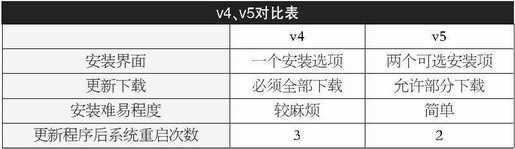
上期我们向广大新手朋友介绍了如何利用“自动更新”功能来改善Windows系统。但使用的是代号v4的WindowsUpdate。微软公司已经推出了Windows XP Service Pack 2和代号v5的WindowsUpdate。相对v4而言,v5最大的特点就是让自动更新更加智能化、人性化,也更加适合新手朋友使用。
不装SP2也能连上v5更新
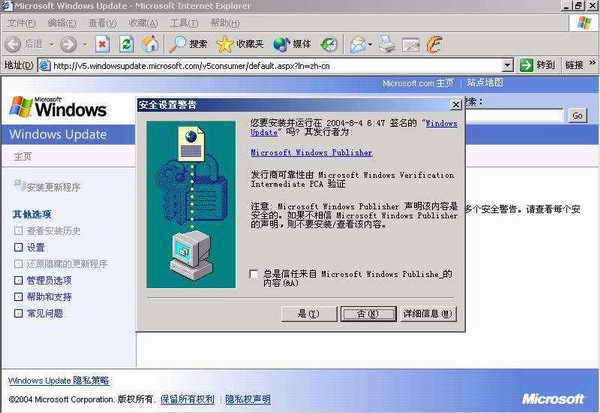
在正常情况下,安装了SP2补丁包的操作系统进行系统更新时,会自动连接上WindowsUpdate v5的网页,而未安装SP2补丁包的操作系统则自动连上WindowsUpdate v4的网页进行更新。难道就无法让未安装SP2补丁的操作系统连接上Windows Update v5实现系统更新?在IE地址栏输入http://v5.windowsupdate.microsoft.com即可连上v5网页,然后会出现安装“Windows Update”插件的对话框(图1),将该插件安装后便可使用WindowsUpdate v5了。
人性化操作成特色
1.安装突出简易化
对于新手和老手来说,自动更新安装的要求是不同的。新手更多要求智能化、简单化,老手则可能希望亲力亲为。在v5中,很人性化地考虑到了用户所掌握的不同电脑基础。
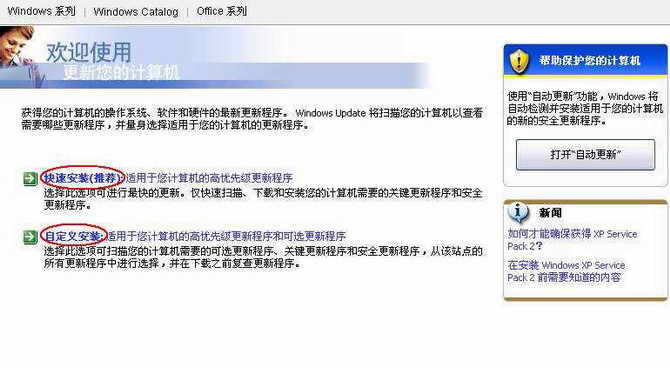
在进行更新的首页上,会看到两个安装选项“快速安装”、“自定义安装”(图2)。其中“快速安装”选项更加适于新手操作,只要点击该选项,就可以立即快速扫描、下载和安装计算机所需要的关键更新程序和安全更新程序,只需一键就可以将更新重任交给电脑完成。
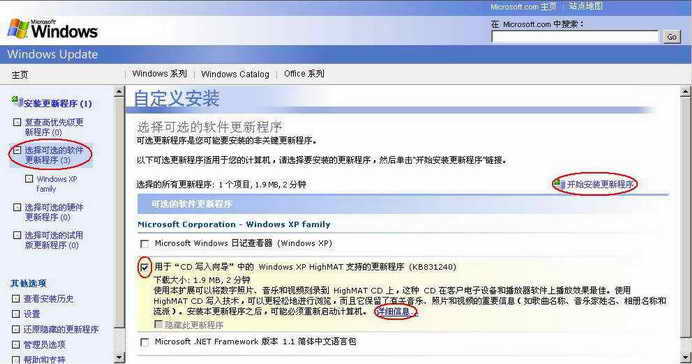
而如果你对计算机有所了解,那么“自定义安装”选项无疑就更加适合你。当点击该选项后,除了能搜索到高优选级的更新程序外,还可以查找到一些可选的软、硬件更新程序,在左侧栏目中打开希望安装的程序列表后,便会在右侧窗口中出现相应的程序名称,勾选欲安装的程序前的复选框,单击“开始安装更新程序”即可进行安装(图3)。
当进行关键更新和自定义程序更新时,需要进行多种选择才能实现,并且还要对哪些系统程序需要更新有所了解,这对于新手来说无疑要麻烦一些。
2.更新信息开始细化
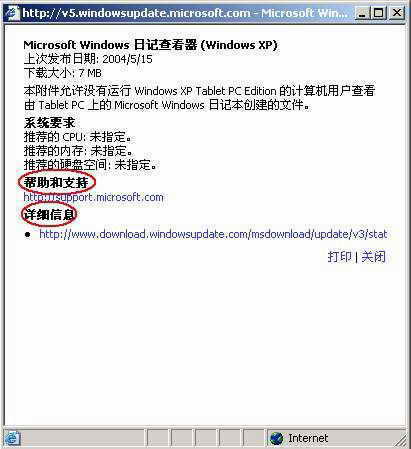
在v5中, 在每个安装程序下方都有一个“详细信息”链接,点击该链接后,会弹出一个窗口(图4),上面有该程序的基本作用、系统要求及帮助和支持、详细信息这些链接。若欲知该程序如何使用等详情,只要点击“详细信息”链接即可,而如果想得到更多的帮助,点击“帮助和支持”链接就可以了。当然如果你根本不关心知识库那些长篇大论,可以选择根本不看。
在v4中如果你点击某个Update项目的“更多信息”链接,浏览器会直接打开一个微软知识库文章页面,使你能够得到该Update项目的相关信息。
安装大有学问
1.单独安装与非单独安装
在WindowsUpdate中,有些项目必须和其他项目分开来安装,这就存在一个如何快速辨别这些单独安装项目和非单独安装项目的问题。
在v5中必须独立安装的项目前都有了复选框,对于不能同时安装的项目可以一目了然,而你也根本不可能同时选择独立安装的项目和一般项目,这对于新手朋友来说非常方便,也更加符合新手朋友的操作习惯。
这类无法同时安装的项目往往混合在一起,当然在这些程序后面是标注个星号以示区别。如果你没有注意,用鼠标一点,马上会弹出一个警示框。对于新手朋友而言,由于不一定熟悉这样的操作风格,恐怕会陷于进退两难的境地。
2.下载和部署:我们走到哪儿了
v5在进度列表上有了很大改进,不仅仅是当前下载或安装的信息,对已完成的信息用户也可一览无余。在安装进度条上再也不是笼统的所有项目的总下载比例,而是当前项目的进度/大小比(图5)。
在下载方面,v5可以根据需要下载一部分,安装一部分,保证不出现冲突,这对于网络带宽不够的朋友来说无疑十分有利。
在v4中更新程序时,都是要将所有项目下载完成后,才能进行安装。若中间有一个项目更新失败,该项目之后的安装也会被中止,具体消息也只有从日志报告中获得。
3.更新效率得到提高
更新也是讲求效率的。在两台从未打过任何补丁的新安装的Windows XP,硬件软件条件完全一样的情况下,分别使用v4和v5更新,v4需要重启3次,v5只需要两次。虽然只是细微的差别,但不得不承认v5在更新效率上还是优于v4的。
写在最后
由于v5和v4更新程序的操作方法都大同小异,并且v5还更简单一些,所以本文仅将v5和v4系统更新做一个全方位对比,中间穿插了一些重要的操作步骤,其他的操作过程可参阅上期的新手上路栏目。