“收获”相同音量的MP3歌曲
数码时尚
相信许多朋友在用MP3播放器欣赏MP3音乐时,经常碰到因各首MP3歌曲的音量不同,只得使用线控频繁调整音量大小的问题,这样做会影响我们欣赏音乐的心情的!怎么把很多MP3歌曲的音量调整为一样呢?使用MP3Gain吧!
软件档案
软件名称:MP3Gain
使用平台:Windows
下载地址:http://mp3gain.sourceforge.net
软件性质:免费软件
软件亮点:将不同的MP3歌曲的播放音量调整为相同
下载安装MP3Gain,启动后准备调整MP3歌曲的音量。
1.点击“Add Files ”或“Add Folder”按钮,把要调整的MP3歌曲导入,“Add Files”是逐个添加文件,“Add Folder”是把某个目录下的所有MP3歌曲一并添加进来。如图1。
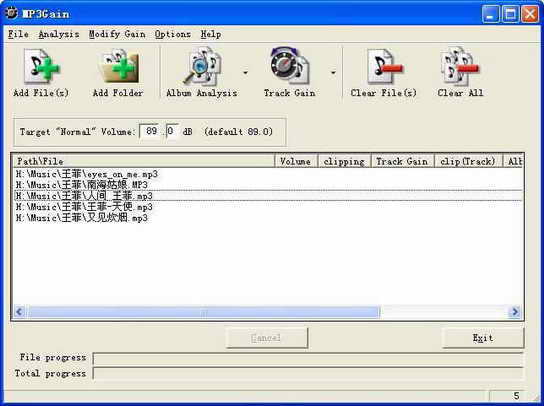
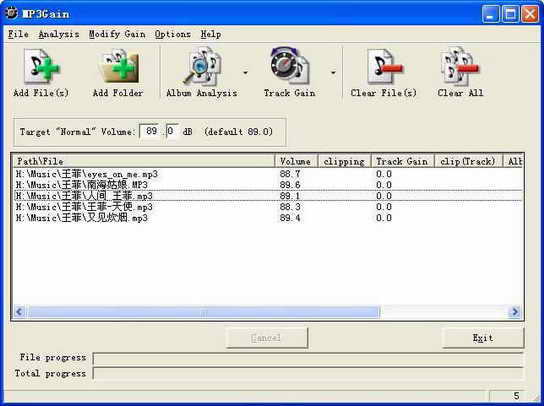
2.下面要做的最简单的一种方式就是点击一下“Track Gain”按钮,等进度条走到尽头就完成调整了。调整完成后如图1。
小提示:MP3Gain有两种调整音量的方式,第一种就是使用“Track Gain”,这是一种绝对的音量调整,在这种方式下,软件会把所有MP3歌曲的音量调整到在“Target Normal Value”中输入的音量值附近,但是不同MP3歌曲的音量值也会有一点很小差距,如图2。
第二种方式就是“Album Gain”(通过“Track Gain”右侧的下拉箭头选择),这是一种相对的音量调整。在这种方式下,MP3Gain会把一批MP3歌曲的总体音量调整到目标音量,但是在这一批MP3歌曲内,各首歌曲的音量差别会被保留。举个简单的例子来说明这两种方式:两首MP3歌曲原始音量分别为86dB和89dB,目标音量为92dB,那么采用“Track Gain”方式调整后,两首MP3歌曲的音量应该都是92dB左右,而采取“Album Gain”方式调整后的音量应该是89dB和92dB左右。
对于“Album Analysis”按钮,可以用来完成调整前的MP3歌曲分析工作。如果在导入MP3文件后直接点击“Track Gain”或“Album Gain”,MP3Gain会自动先进行分析的。另外,两个Clear按钮是用来清除列表中的单个文件或清空全部列表,和Add按钮的功能正好相反。
还要给大家提个醒:MP3Gain只能调整MP3歌曲,对于MP1或MP2文件它可没有办法。另外,有时它可能把MP3文件分析成MP1或MP2文件,但是实际上是可以进行音量调整的,所以建议大家选中Options菜单下的“No Check For Layer I or Ⅱ”,这样就可以让MP3Gain自动尝试调整被认为是MP1或MP2的MP3文件。笔者也碰到过被认作是MP2文件但是可以进行调整的情况。
编辑点评:有了这个软件,相信大家在听音乐时就不用频繁调整线控的音量旋钮了。关于更详细的使用,大家可以参考软件自带的帮助文件。让我们安心欣赏美妙的音乐吧。