享受打印机的“网上专家门诊”
整机外设
很多喷打的故障并不是真正“伤筋动骨”,非得将它“大卸八块”才能解决问题。有时候打印设置不当(例如进纸方式选择错误、纸张类型不匹配等等)或者因为维护失误(例如电缆线损坏、接口松动、喷嘴堵塞等等)都会造成喷打不能正常工作。如果因为这些问题让维修人员特地跑一趟,在保修期内还好,一旦过了保修期,那么就要支付不少维修费。其实,大部分的打印机厂家还特别为用户提供了另外一条捷径──在线服务。在线服务不仅能够一步一步分析打印机故障产生的原因,还会给出相应的解决方案。有的厂家还提供了驱动程序自动升级和打印机在线检测的服务。可以说,有了网络,我们便拥有了一位随叫随到的“维护工程师”,此后便不用担心再碰上喷打的小故障了!
爱普生(EPSON)
EPSON作为全球打印机大型生产厂商之一,它的在线服务功能比较完善。它所提供的在线更新驱动程序和打印机在线全面检测服务应该说是非常适合广大用户需要的。另外,其联机电子支持系统也非常实用,用户的大部分疑问都能从中找到答案。
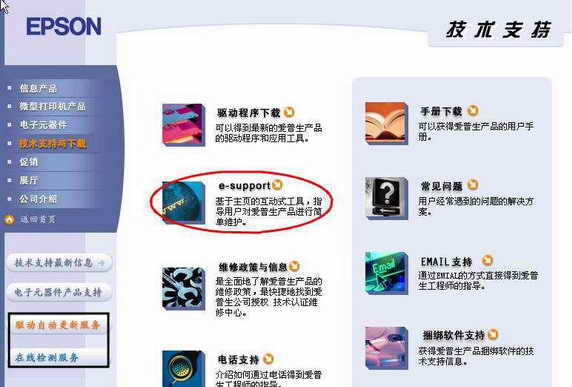
首先,在地址栏内输入http://www.epson.com.cn/tech_ support,回车后即可进入到EPSON的中文在线支持网页(图1)。该页面列出了EPSON公司所能够提供的在线支持项目,其中便包括了驱动程序的自动智能化更新和在线检测服务等内容。
1.驱动自动更新
我们知道,打印机的驱动程序安装不正确也会引起一些故障,例如驱动程序和操作系统版本不兼容、驱动程序版本太低导致无法使用打印机的部分功能,有时候甚至是驱动程序本身的bug造成打印故障。此时,更新最新的驱动程序可以说是一个较好的解决方案了。因此,有了在线自动更新驱动程序的服务,一切将会变得非常轻松。
单击图1页面左侧的“驱动自动更新服务”按钮,即可进入驱动更新页面(图2)。在开始更新之前,我们必须要确认以下几个项目:
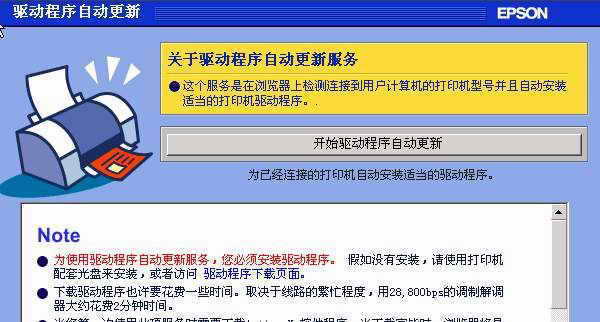
①目前驱动在线更新功能只适用于EPSON部分的机型,因此首先你的打印机应当包括在下面的机型列表中:
Stylus C40/C60/C80/C41/C43/C61/C63
Stylus Photo 830/895/900/915/925/950
Stylus Photo R210/R310/R800
Stylus Photo RX510
Stylus Photo 2100
②打印机的驱动程序必须已经安装。笔者将这一点提出来,是因为EPSON网站提供的只是更新驱动程序的服务,它做的只是通过扫描我们当前的系统参数、打印机型号等信息来和其驱动程序库中的数据进行比对,如果发现有更适合当前环境的驱动便会自动进行更新。如果驱动程序没有安装,也就谈不上在线更新了。
③打印机必须处于本地联机状态。如果你的电脑安装的是连在其他电脑上的网络共享打印机,那么是无法进行驱动在线更新的。另外,对于打印机通过USB-HUB连接的用户,需要将打印机的USB连线插入集线器的第一列才能够被在线服务程序识别。
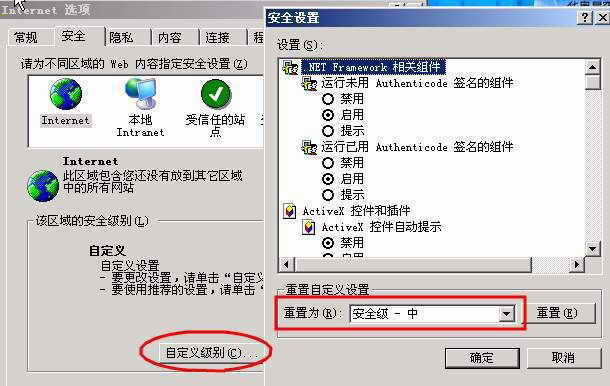
④浏览器安全级别的限制。有的朋友在第一次执行在线更新驱动程序时,系统会提示Internet安全级别设置过高,无法进行驱动更新。这时要想正常进行在线更新,只要将IE浏览器的安全级别设置为“低”就可以了。具体操作为:在IE浏览器菜单栏上依次单击“工具→Internet选项→安全→自定义级别”,点击下拉箭头来设置安全级别(图3)。
在确认了上述各项事宜后,我们便可以正式开始更新驱动了。点击“开始驱动程序自动更新”按钮,在软件许可协议中单击“同意”,此时系统将会自动下载Active X程序并弹出一个安装控件的提示框。由于EPSON的在线服务必须有该控件的支持,所以我们应点击“是”按钮进行安装。安装完毕后便会弹出检测打印机类型的对话框,单击“下一步”便可以开始进行驱动程序的在线更新了!
2.在线检测
除了在线驱动程序更新外,EPSON网站还提供了在线检测服务,也就是通过在线服务程序检测连接在用户电脑上的打印机状态并显示出检测结果,并且还提供一些基本的服务,例如可以执行打印喷嘴检查样张和清洗打印头等。下面大家就可以来给自己的打印机好好“把把脉”,给它做一次全面的“体检”吧!
小提示:能够使用在线检测服务的机型同样也是有限制的,目前所支持的机型如下:
Stylus Photo 895/915
Stylus Photo 810/830/950
Stylus Photo R210/R310/R800
Stylus C60/C61/C63/C80
在EPSON技术支持的首页单击“在线检测服务”按钮即可打开“在线检测”页面(图4)。我们可以看到,EPSON提供了三项服务:打印喷嘴检查样张、执行打印头清洗和打印机综合测试。每一项服务都对应了一个具体的功能:如果你的喷打的墨盒刚换不久,打印的质量却下降得非常厉害,此时不妨选择“打印喷嘴检查样张”功能。这时,打印机将会打印出一页检查样张,从该样张上我们可以非常清楚地看出打印头喷嘴是否堵塞。如果你发现喷嘴确实被堵塞了,可以直接按下“执行打印头清洗”按钮,此时在线检测系统将会向打印机发出清洗喷嘴指令,清洗过喷嘴后,再执行打印任务看看,是不是已经恢复到了以前令人满意的效果了。
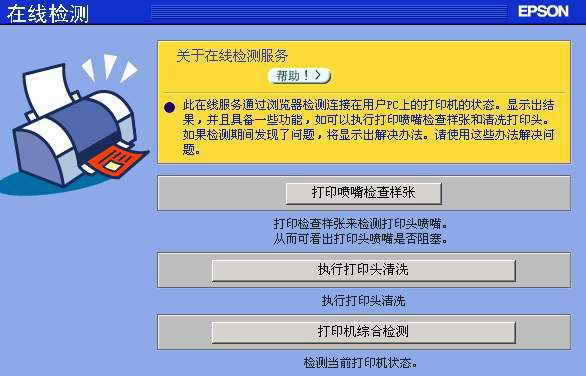
我们每隔一段时间就需要进行一次全面的体检来了解自己的身体状况,打印机也不例外。定期的检测能够及时发现一些打印机存在的隐患,通过消除这些隐患可以延长打印机的使用寿命、提高打印机使用效率。而这一切我们只需要点击“打印机综合测试”按钮便可以启动检测分析程序对连接的打印机进行一次全面的检查,如果检测期间发现了问题,在线服务程序会给出相应的解决办法,简直就是一位专业人员在现场进行指导!
小提示:要能正常使用这些服务,除了机型要支持外,同样还必须满足和在线更新驱动服务一样的那几个前提条件。另外,在使用这些服务之前,必须先按照网站的提示安装一个名为“Online Diagnosis”的在线检测Active X模块。
3.联机电子支持系统e-support
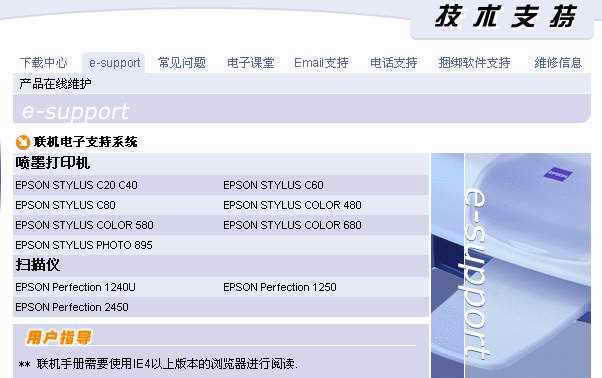
前面我们介绍的两种在线服务都要求打印机连接在本机上,可是如果你遇到问题的打印机并不是安装在自己的电脑上,那也不用因为无法使用以上的在线服务而沮丧,因为EPSON还为我们准备了另外一道大餐──e-support。这是一款基于主页的互动式工具,通过一些简单地提问可以指导用户对打印机实行简单的维护。有这么一位随时可以和我们进行互动的“导师”,还有什么解决不了的问题呢。
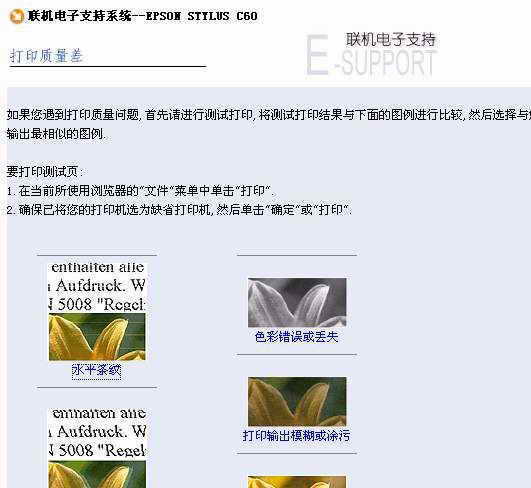
直接在浏览器地址栏内输入http://www.epson.com.cn/tech_su pport/e_support即可进入到联机电子支持系统(图5)。首先,选择自己使用的打印机型号(例如EPSON Stylus C60),单击相应的链接即可进入到该型号打印机的在线维护页面。在该页面中列出了此款打印机有可能出现的各类故障现象,例如夹纸/进纸问题、打印质量差、打印速度不正常等等,我们可以根据自己碰到的故障选择相应的条目。例如,笔者的打印机最近在打印照片的时候会出现多条白色纹路,这应该属于打印质量下降,所以点击“打印质量差”进入到分类指导页面(图6),然后选择和自己故障现象最为相近的“水平条纹”单击即可得到联机电子支持系统给出的一系列解决方案和具体实施步骤,最后笔者发现是因为自己打印机的打印头喷嘴轻微堵塞而引起的,经过清洗打印头后故障排除。
现在,你应该已经感受到了EPSON打印机在线服务功能的强大了吧?如果你不是EPSON的用户,那也不要紧,因为其他打印机厂商也提供了类似的打印机在线服务,下面我们再来了解一下其他两家知名厂商提供的在线服务的情况。
惠普(HP)
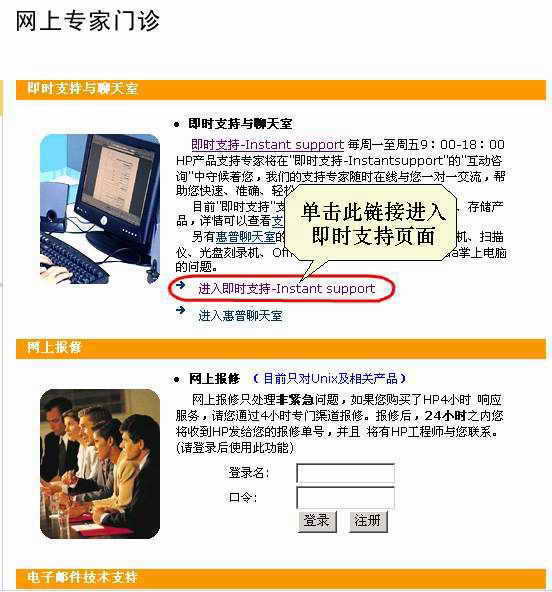
惠普打印机为用户提供的“网上专家门诊”(http://www.icare.hp.com.cn/cso/eRepair.asp)也是非常具有特色的在线服务,它为用户准备了即时支持、网上报修、电子邮件支持等各种形式的在线服务(图7)。同EPSON一样,惠普也可以进行自助式在线检测。单击“进入即时支持”链接,进入到“即时支持专业版”页面。点击“自助”,在接下来的“免责声明”页面单击“我接受”按钮,然后选择要进行自助服务的产品类型为“打印机”。
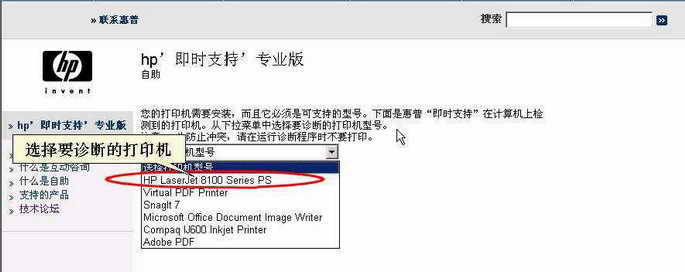
此时,系统会提示我们下载一个名为“Hewlett-Packard Company”的控件,安装完成后即可开始进行打印机的初始化诊断了。在诊断的过程中,“即时支持”将会检测用户电脑系统的状况,并显示已配置的打印机列表(图8)。在列表中选中需要诊断的惠普打印机型号,我们便可以根据选择自己需要的项目进行自助式诊断啦!
小提示:在进行诊断的过程中要保证打印机的电源已经打开并且打印机与电脑、电脑和网络均处于正确连接状态。另外,在线检测支持的打印机型号也是有限的,详情大家可以到惠普网站上进行查询。
佳能(Canon)
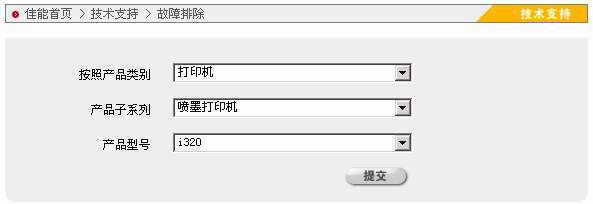
佳能提供的互动式故障排除服务给我们的又是另外一种感觉。登录http://www.canon.com.cn/down/static/techtsfilistview.html页面,映入眼帘的是三行下拉菜单(图9)。我们可以依次选择产品类别、产品子系列、产品型号来进入自己所使用打印机的故障排除页面,可以从中选择一个最符合自己打印机实际情况的问题,再根据向导的提示便可以一步一步地找到问题的答案。整个过程非常容易上手,而且基本上支持所有型号的佳能打印机。如果你是佳能的用户,那就赶快去试试看吧!
写在最后:笔者在这里抛砖引玉,给大家介绍了三家主流打印机厂商所提供的在线服务。其他打印机厂商也在他们的官方网站上或多或少地提供了在线支持,感兴趣的读者不妨自己去尝试一下。