升级硬件BIOS,开拓应用新天地 简单上手 升级主板BIOS
硬件周刊
每天忙碌地工作、认真地学习、开心地玩电脑,生活是如此地精彩!也许我们并没有注意到,电脑“漫步”在岁月中,性能已经悄悄落后了。当我们发现这个问题时,除了想到升级硬件,还要看到这里就有一个更便宜、简单的方法,那就是──升级硬件BIOS!
或许还有很多朋友想问,BIOS是什么东西?它又怎么会这么厉害?……想知道答案吗?阿萌带你们“逛逛”本文,包大家寻到自己想要的好东东:)
本篇要点:
1 懂得升级主板BIOS的意义。
2 学会正确下载“BIOS程序”。
3 如何刷新Award BIOS和AMI BIOS。
4 刷新失败了,怎么办?
与BIOS面对面
老套归老套,首先还是简单介绍一下什么是BIOS吧。BIOS(Basic Input Output System)即基本输入/输出系统,它存放在一个不需要电源的芯片中,其中的Firmware(固件)代码决定了系统对硬件支持、协调的能力。现在新硬件层出不穷,BIOS不可能预先具备对如此繁多的硬件的支持,要完善就需要更新BIOS的内容了,这也是我们常常说的刷新BIOS。
以刷新主板BIOS来说,刷新后通常能提高主板的兼容性,使主板支持更多的新硬件,解决一些不成熟主板的兼容性Bug,还能增强主板的自身功能。当然,BIOS刷新所能起到的作用,还要视主板厂商的技术支持能力,以及主板硬件电路初始设计时的支持能力而定。
如何确认BIOS型号
刷新主板BIOS前一定要清楚自己的主板是什么型号,这里有两种方法。
一、查看主板包装盒和说明书,查阅主板的型号及相关信息。
二、通过如EVEREST(原AIDA32)之类的硬件检测软件来确认品牌型号(如图1)。右窗口中“主板品牌及型号”一栏清楚地标出了信息。
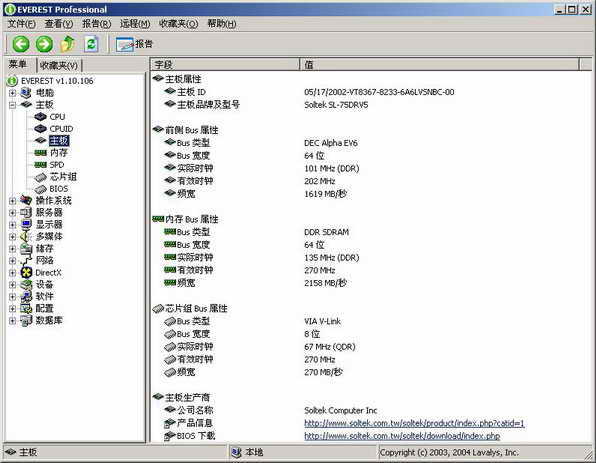
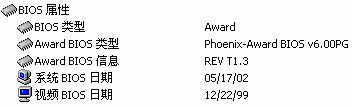
而通过EVEREST窗口左侧菜单栏中的“主板→BIOS”可查看到当前BIOS类型、版本及日期(如图2),以对照确认所下载的BIOS文件是其升级版本。(图2中“系统BIOS”指主板BIOS,上面的BIOS类型及信息都是主板BIOS的信息。“视频BIOS”另指显卡的BIOS。)
EVEREST 下载地址:http://dl.pconline.com.cn/html/1/5/dlid=7695&dltypeid=1&pn=0&.html
如何下载BIOS文件及刷新程序
师傅领进门,修行在个人。要清楚地了解自己的主板BIOS是否具备刷新的条件,这是很重要的环节。新版BIOS所解决的问题和增强的功能都会在BIOS下载页面的注释中说明,用户可以对照自己的需求来决定是否有必要刷新BIOS。
一、在确认主板的型号以后,就要下载相应主板的新BIOS和刷新程序了。目前市场上的主板BIOS主要分为Award和AMI这两种类型(早期的主板BIOS还有Phoenix,但该公司已于1998年被Award收购),而前者最为常见。
二、Award所对应的BIOS刷新程序为“Awdflash”(下载地址:http://file2.mydrivers.com/bios/awd-flash833.exe),下载后的文件“awd-flash833.exe”是一个可执行文件。
三、接下来下载主板的BIOS文件。最新的BIOS文件通常可以在主板厂商的官方网站或驱动之家下载得到。BIOS文件一般都是以“.bin”为扩展名的文件,这里要提醒大家的是,同一型号的主板往往有几个版本,比如PCB号不同的话,其对应的BIOS文件也不一样。打开厂商主页,到下载页面中按主板的类型和型号查找,或者在搜索栏处找到所需文件,记住下载前看一下详细说明。
展开攻略 刷新两类主板BIOS
废话不多说了,直接带你们看看刷新主板BIOS是怎么一回事。
GO!刷新Award BIOS
一、制作一张DOS启动盘,只含三个最基本的DOS启动文件即可(COMMAND.COM、MSDOS.SYS、IO.SYS),使用此软盘引导系统,注意不要加载EMM386.exe,HIMEM.SYS等内存驻留程序。
二、在系统盘(如C盘)中新建一个文件夹(如BIOS),将下载的BIOS刷新程序和BIOS文件“*.bin”一同解压到新建文件夹中。由于在接下来的步骤中需要对原来的主板BIOS进行备份,最新的BIOS文件可以重命名为“new.bin”。
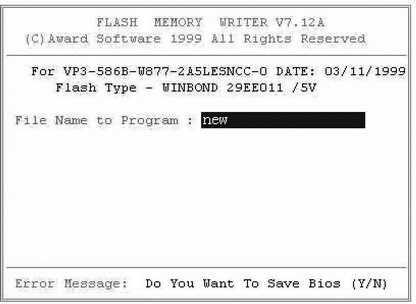
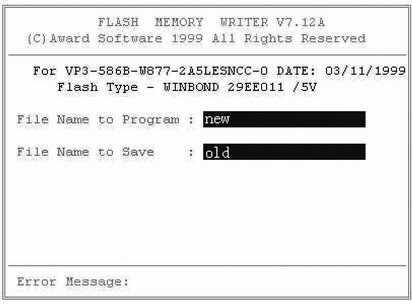
三、备份主板BIOS。在DOS提示符下输入“C:\>Awdflash new.bin /cc/cd”,回车后即可进入Awdflash程序的主界面(如图3)。在主界面中将出现“Do You Want To Save Bios (Y/N)”提示信息,按键盘上的“Y”键进入BIOS备份界面(如图4)。在备份界面中输入“old”这个文件名并回车,程序会将原有BIOS备份为名为old.bin的文件,完成后会自动退回DOS状态。
阿萌小提示:
Awdflash命令的后面可以带很多参数,它们的具体含义如下:
/py: 允许刷新BIOS /sn:不备份原有BIOS
/sb:跳过引导模块(Boot Block) /cc:刷新完成后清除CMOS参数
/sy:备份原有BIOS /r:刷新BIOS后自动重启
四、刷新BIOS过程。在DOS下重新输入“C:\>Awdflash new.bin /py/sn/sb/cc”,进入Awdflash这个程序的主界面,程序将开始刷新主板BIOS。在出现刷新完成提示信息之后,按F1重新启动电脑即可。
GO!刷新AMI BIOS
AMI BIOS升级前的准备工作和Award BIOS的相似,只是刷新程序的文件名不一样。
一、DOS命令模式刷新方法
1 .制作一张DOS启动盘,将AMI BIOS刷新工具和BIOS文件拷贝到这张软盘上,使用此软盘引导系统。
2 .在DOS提示符下键入“Amiflash bios.rom”(这里的bios.rom为升级的BIOS文件名),按“Enter”键继续。
3 . 按屏幕提示开始BIOS刷新,当出现“Flash ROM Update Completed –Pass”提示信息时,表示BIOS已刷新成功。
4 .如果要备份BIOS,请在DOS提示符下键入“Amiflash old.rom /s bios.rom”(old.rom为备份BIOS文件名),按“Enter”键开始刷新。
5 .刷新BIOS完成后重新启动电脑即可。
二、 DOS窗口界面刷新方法(需较新的AMIFLASH版本才支持此功能,如8.43版)
1 .用启动盘启动系统后,在DOS提示符下键入Amiflash,按“Enter”键继续。
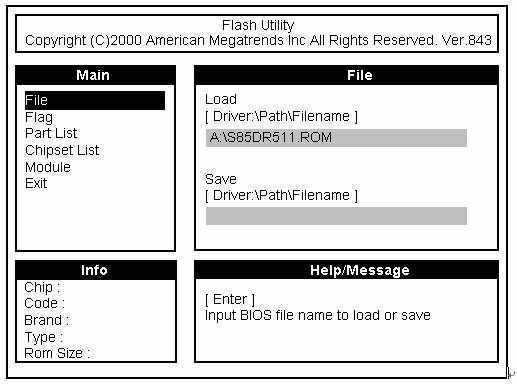
2 .在出现刷新界面(如图5)后,按照屏幕提示输入BIOS文件所在的路径及文件名,然后按“Enter”键确认后刷新BIOS,也可以在“Save”栏内保存当前BIOS,输入要保存的路径及BIOS文件名即可。
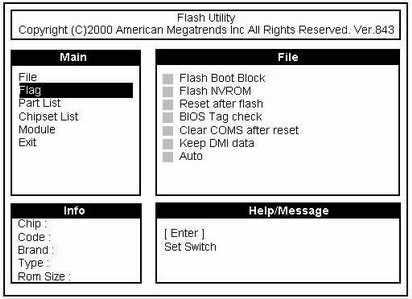
3 .按方向键移动窗口左边的光标,选择“Flag”选项(如图6),可进行BIOS刷新的一些设置。
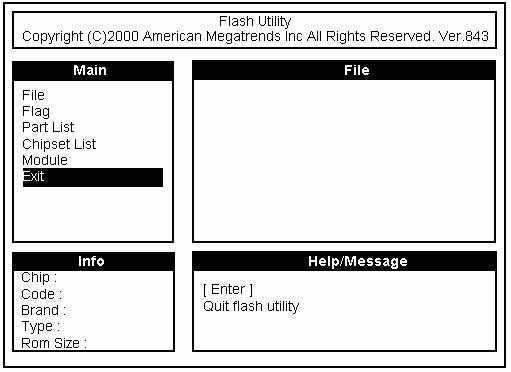
4 .BIOS刷新完成后,可以按方向键移动窗口左边的Exit选项(如图7),按“Enter”键退回到DOS模式下。
要注意的是,某些AMI BIOS在窗口界面下进行备份或刷新时可能会出现问题,如果在窗口界面刷新或备份BIOS失败的话建议换用命令方式进行。
阿萌小提示:
现在有不少主板厂商对产品都采用了更体贴用户的设计,让用户可以在Windows系统下更新BIOS,比如Gigabyte主板的@BIOS,EPoX的Magic Flash,MSI的Live BIOS等。这些工具大多具备在线升级功能,能更方便地刷新BIOS,减少用户下载错误BIOS升级文件的机会。不过,大多数主板厂商提供的BIOS刷新工具只适用于各自品牌的产品,但也有例外,技嘉主板的@BIOS Writer软件即可以用在其他品牌主板上。
刷新BIOS失败了该怎么办
如果刷新BIOS出现错误,导致计算机无法正常启动时,只要BIOS中的引导模块(BIOS Block)没有损坏,就可以利用事先备份好的BIOS文件进行恢复。因此,在刷新BIOS时请注意保留引导模块数据。(BIOS Block是BIOS文件中的一段程序代码,它支持从软驱启动计算机。)
一、Award BIOS的修复
在DOS下输入“C:\>Awdflash old.bin /py/sn”命令完成BIOS的恢复。
二、AMI BIOS的修复
将备份好的BIOS文件保存在空白磁盘上,然后更名为“AMIBOOT.ROM”。将软盘插入软驱中,启动计算机时,同时按住“Ctrl”和“Home”键,直到听见计算机开始读盘为止。AMI BIOS的引导模块会自动从软盘中读取“AMIBOOT.ROM”进行刷新,完成后机器会发出提示音,这时取出磁盘并重新启动机器即可。
编后:
最后还是要提醒大家,由于BIOS是电脑自检、自举启动和识别支持硬件的重要部分,如果BIOS刷错或刷坏了(刷新过程中千万不能断电或意外关机),很可能造成电脑不能启动,所以刷新BIOS是一项危险性极强的操作,请在刷新前谨慎考虑,并且在刷新前一定要备份原BIOS。