办公之星(32):在Word文档中做手写签名
软件世界
软件档案
软件名称:iWordSignature
软件大小: 2530 KB
应用平台: Win9x/NT/2000/XP
下载地址:http://www.skycn.com/soft/17585.html
特点:这个软件是一个Word插件程序,它可以让你实现在电子文档上手写签名。在安全性方面这款软件的正式版配备了钥匙盘,引入了密码验证、签名验证、数字证书等身份验证方式。
什么叫电子签名
电子签名也称“数字签名”,它是一种在电子文件中识别交易人身份,起到与手写签字或者盖章同等效用的电子技术手段。能够大大提高办公效率,同时降低办公成本,而且可以运用在远程身份识别方面,这在互联网普及的今天是相当必要的。
怎样输入电子签名
将软件下载并安装到系统中后,启动Word 2003,打开需要签名的文档,就会出现如图1所示的电子签章工具条。如果在文档中没有出现这个工具条,你需要打开“视图→工具栏”,选择弹出菜单中的“金格科技电子签章”调出工具条。
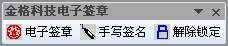
在这个工具条上我们可以看到三个项目,分别是“电子签章”、“手写签名”和“解除锁定”。
1.输入签名
将鼠标光标移到准备签名的位置,一般是文档的末尾。然后单击工具条上面的“手写签名”按钮,此时会打开一个签名窗口(图2)。
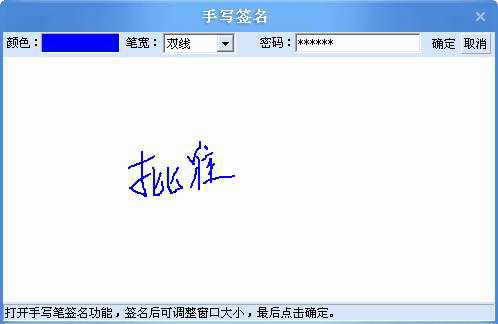
手写签名的输入设备一般是鼠标或者手写笔。有人可能会担心鼠标签名的效果,因为在Windows中的“画图”程序也可以通过鼠标来写字,但是效果非常糟糕,稍微一用力其中的笔画就会变形。但是在这个程序中鼠标签名的效果应该是很不错的,笔画一般不会产生变形。在弹出的签名窗口中完成输入之后,点击右上角的“确定”按钮就OK了。另外,为了防止别人随意更改签名,你可以为这个签名设置一个密码,
2.格式调整
在签名输入的时候,可以对签名进行字体颜色、笔画线条宽度两个项目的调整。比如想让自己的签名变得醒目一点,可以在“颜色”处选择大红色,在“笔宽”处选择“三线”,这样出来的签名是相当醒目的。
3.移动签名
有的时候,签名的位置不太适合,这时就需要调整签名的位置了。直接用鼠标是无法拖动,应该先右击签名,选择弹出菜单中的“移动签章”(图3),然后就可以通过鼠标直接拖动了。
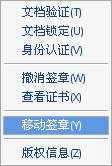
小贴士:需要注意的是,这种方式只能移动一次签名,如果想再次移动,就需要重新单击右键菜单的“移动签章”。
用电子签名保护文档
在电子签名软件中,实际上还有一个重要的功能就是保护文档不被修改。下面就让我们来看看在这款软件中是如何实现保护文档的。
1.文档验证
在对某个文档签名之后,一旦这个文档的任何内容包括标点符号被改动之后,签名就会出现变化。
选中签名,右键点击弹出菜单,选择点击其中的“文档验证”项目,就可以看到签名被自动添加两条灰色横线(图4),表示文档已被修改,签名无效。
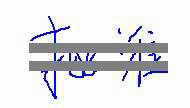
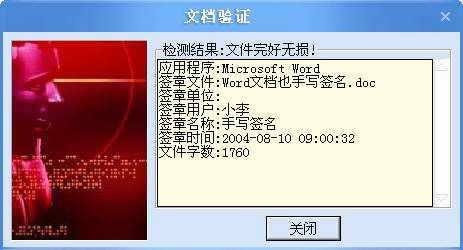
如果文档没有被修改,就会弹出如图5所示的验证窗口,在这个窗口中,可以看到电子签名的用户名、单位、时间和签名文件、文章字数。
2.锁定文档
文档验证只能够检验出你的签名文档是否已经被人修改,如果你根本不愿意让人改动文档,那就需要使用这款软件的另一个保护功能“锁定文档”。
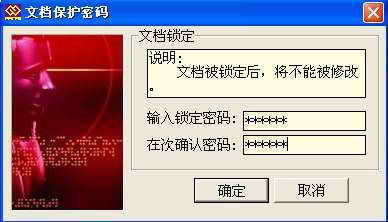
右击签名选择“锁定文档”后,就会弹出一个如图6所示的窗口。在“输入锁定密码”处设置一个密码,然后在“再次确定密码”处第二次输入(此处软件有一个Bug,“再”字错写为“在”),最后点击“确定”按钮就OK了。这样设置后别人就无法对文档进行编辑了,只有知道密码的人才可以修改文档。
解除锁定同样很简单,单击图1窗口中的“解除锁定”按钮并输入密码即可解除锁定,之后就可对文档进行修改。
除了上面两项简单而有效的限制模式,iWordSignature的另一招“身份认证”模式是对签署者本身的认证。但由于这种方式本身比较复杂,不太适合普通用户,在这里就不详细叙述了。