OS乐园(32):用“动态磁盘”榨干硬盘
软件世界
小王喜欢在家看影碟,这次他又打算下载一部1.4GB大小的DVDRip《十面埋伏》。可这时他的两块硬盘却不合作了,因为主盘和从盘分别只剩下1GB和600MB的空间,而这部影片由两个700MB的文件组成。现在问题出现了,请问大家,在不移动硬盘中文件的前提下,小王该怎样做才能将这部影片完整顺利地下载到硬盘上呢?其实利用动态磁盘就可以解决这个难题。
一、动态磁盘的秘密
动态磁盘是磁盘的一种属性,而我们常用的磁盘属性是基本磁盘。在基本磁盘上,只准许同一磁盘上的连续空间划分为一个分区。而动态磁盘这个属性在Windows 2000系统中才引入。在动态磁盘上没有分区的概念,它以“卷”命名。卷和分区差距很大,同一分区只能存在于一个物理磁盘上,而同一个卷却可以跨越多达32个物理磁盘,这在服务器上是非常实用的功能。而且卷还可以提供多种容错功能。
二、动态磁盘有五种类型
1.简单卷:它建立在一个磁盘空间上。
2.跨区卷:建立在多个磁盘空间上,当把一个简单卷扩充到另一个物理磁盘上时,就会成为一个跨区卷。
3.镜像卷:包含最简单的容错技术,它可以将两份相同的数据分别写入到两块不同磁盘的卷中,当其中一个磁盘出现故障时,另一块磁盘上的数据仍然可用。
4.带区卷:它可把不同容量的未用磁盘空间组合成一个卷,数据被交替、平均地分配给在这个卷中,当其中一个磁盘上的数据出现故障时,整个卷的数据将丢失。
5.带校验的带区集:也叫RAID5,它将具有数据和奇偶校验的容错卷分布于三个或更多的物理磁盘上。当发生数据错误时,可用其他的数据及奇偶校验信息将错误的数据重新进行创建。不过RAID5对于个人用户来说应用不是很广泛。
三、让磁盘“动”起来
通过以上对动态磁盘的认识,小王的问题就不难解决了。只要将两块硬盘的剩余空间利用“动态磁盘”作成一个跨区卷就可以顺利存放文件了。这里笔者以Windows XP Professional为例讲讲主要方法。
第一步:以系统管理员成员身份登录Windows XP,打开“控制面板→管理工具→计算机管理”选项,打开“计算机管理”窗口。
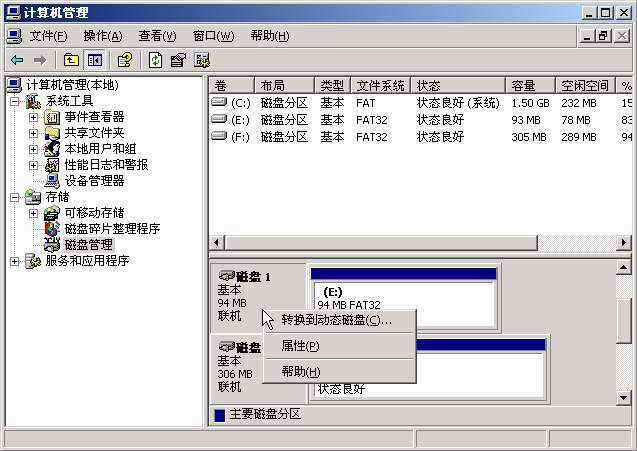
第二步:依次选择窗口左侧列表中的“存储→磁盘管理”选项,在右侧窗口中可发现显示物理磁盘状态的图形界面,笔者有三块硬盘,本例中将两块从盘(磁盘1和磁盘2)转换为“动态磁盘”。鼠标右键单击打算转换的物理磁盘左侧的灰色区域(图1),选择右键菜单上的“选择到动态磁盘”选项。
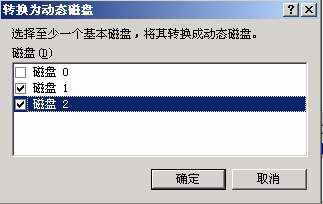
第三步:此时会弹出一个对话框(图2),勾选相应的基本磁盘后,点击“确定”按钮,会出现“要转换的磁盘”对话框。点击“转换”按钮,就可以进行动态磁盘的转换过程了。当操作完成两个磁盘就升级为“动态磁盘”了,但现在动态磁盘的优点还没发挥出来,接下要将两个动态磁盘合并为一个跨区卷。
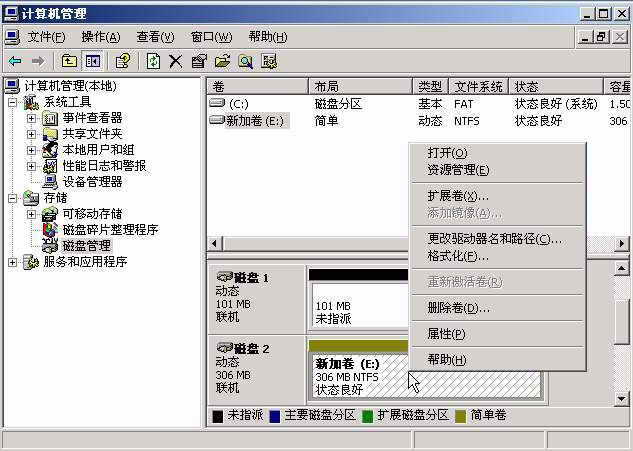
第四步:回到“磁盘管理”工具界面,右键单击一个动态磁盘,选择右键菜单上的“删除卷”,此时就成为未指派空间。在另一个动态磁盘上单击右键,选择右键菜单上的“扩展卷”选项(图3),进入扩展卷向导,在向导进行过程中,将未指派空间的磁盘选中,点击“添加”按钮,单击“下一步”按钮,在出现窗口中单击“完成”按钮结束。
小提示:如果两个磁盘中只有一个动态磁盘有未分配的空间,那么只能创建一个简单卷。如果要创建镜像卷、带区卷、带校验的带区集,所有磁盘都必须是未指派空间,也就是说这些磁盘都不能包含数据。
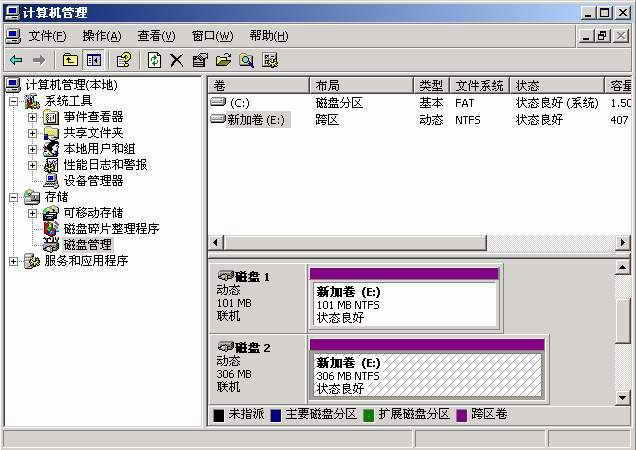
第五步:此时我们会在“磁盘管理”界面中发现两块磁盘终于合二为一形成了一个跨区卷(图4)。接下来我们就可以像平常一样在这个跨区卷中进行文件操作了。
编后:如果要将“动态磁盘”再转回“基本磁盘”,那么存放在磁盘上的数据将会荡然无存,所以在转换前一定要三思。此外,在进行“基本磁盘”转换为“动态磁盘”时,也一定要将重要数据备份,以防止转换失败所带来的损失。