实现游戏中的梦幻之桥
软件世界
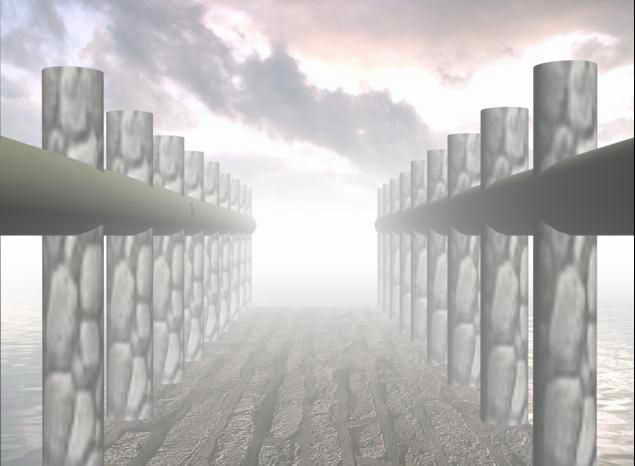
在很多游戏中你都可以看到一些很虚幻的3D场景,如《地牢围攻》,在这样的3D场景中玩游戏是一种视觉享受。本期我们就用3DSMAX5.0来实现充满梦幻般的桥梁,如图1所示的效果。在本实例你将学习到桥梁模型的建立,漫反射材质的应用与摄像机的创建技巧,在渲染中还将学习到对环境设置的技巧,如雾的设置等。
一、创建一座桥
1.打开3DSMAX5.0,点击Create(创建)命令面板中的Geometry(几何体)按钮,单击其中 的Box(长方体)按钮,在Top(顶)视图中创建一个长方体对象,作为桥面。
2.点击主工具栏中的Material Editor按钮,打开材质编辑器。展开Maps(贴图)卷展栏,勾选Diffuse(漫反射)选项,并点击其右侧的None按钮,打开Material/Map Browser对话框,双击Bitmap类型,在弹出的对话框中的查找范围内打开3DS MAX5.0安装目录中的maps目录,从中打开Stones子目录,选择一个图形文件作为桥的贴图。
3.点击一下工具栏中的Show Map in Viewport按钮,再单击Go to Parent按钮,返回到上一级。接着在Maps卷展栏中按住鼠标左键不放,拖动Diffuse贴图文件到Bump(凸凹效果)贴图类型上,在弹出的对话框中选择Copy命令,这样就在Bump贴图类型上建立了一个Diffuse贴图类型的复制贴图文件,这样会使桥面看起来有些坑坑洼洼的。接着单击工具栏中的Assign Material to Selection按钮,将材质赋予长方体对象。
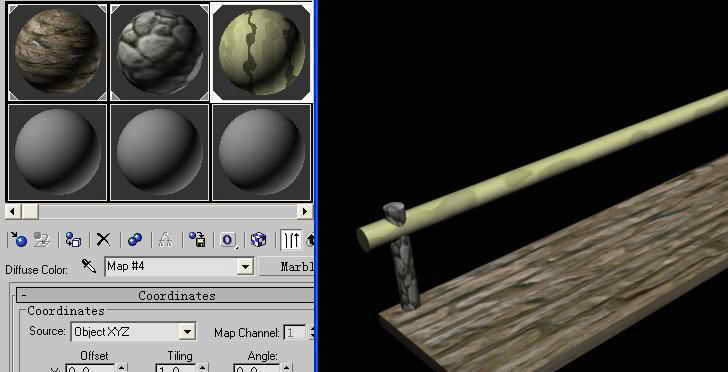
4.创建桥的栏杆。在Geometry子命令面板中点击Cylinder(圆柱)按钮,在桥面上放置一个圆柱,利用上面的贴图方法选择一个图像文件为这个圆柱贴图。接着再制作一根横栏杆,架在圆柱上,同样也为它进行贴图(图2)。
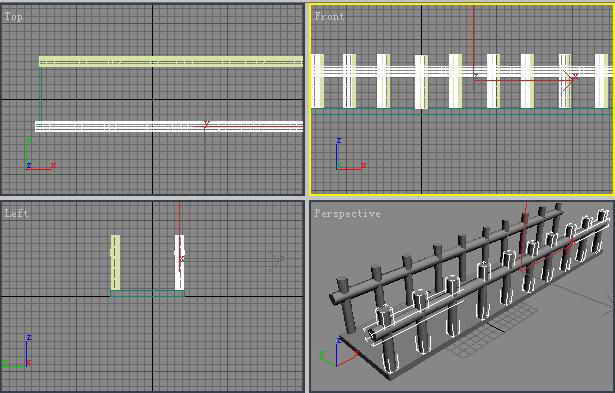
5.接着单击主工具栏中的Select and Move(选择并移动)按钮,同时按住键盘上的Shift键不放拖动圆柱物体对象,就会创建出第二个圆柱体,按照这个方法创建多个圆柱体,并按照桥面的走向以一定的间隔排列好。再在桥面的另一侧按照上述方法建立一根栏杆(图3),这样桥体部分制作完毕,大家渲染并观看一下效果。
二、创建茫茫大雾
1.进入到Create→Cameras(摄像机)子命令面板,单击Target(目标摄像机)按钮,在Front(前)视图中创建一个目标摄像机,并激活Perspective(透视)视图,按“C”键切换到Cameras视图。
2.进入到Modify(修改)卷展栏,展开Parameters(参数)卷展栏,在Environment Ranges(环境范围)栏中,勾选Show选项,并设置Far参数为50。
3.接着选择菜单栏中的Rendering(渲染)→Environmen(环境)命令,打开环境对话框。在Atmosphere(大气)栏下点击Add按钮,在弹出的对话框中选择Fog(雾),单击OK按钮返回。
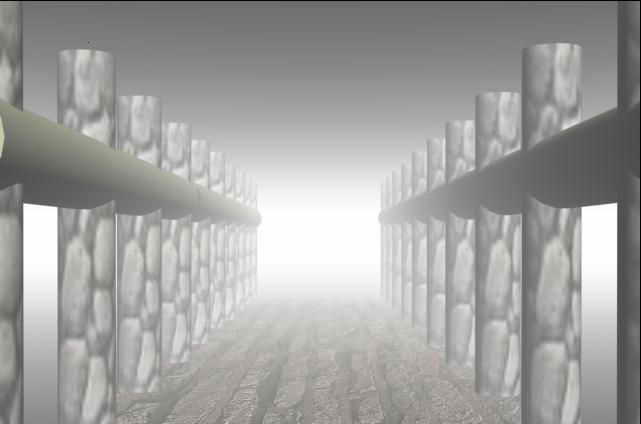
4.这时在控制面板中就会出现Fog Parameters(雾参数)卷展栏。我们在Fog栏中选择Layered(层雾)选项。在Layered栏中设置Top参数值为90,它是用来定义场景中层雾的上限;Densit参数值为30,它是用来设置场景中雾的浓度的;设置完毕后,大家可以渲染并观看一下效果(图4)。
三、添加背景并渲染输出
1.还是在环境对话框中,展开Common Parameters(公用参数)卷展栏,勾选Use Map选项,并单击其下方的None按钮,在弹出的材质贴图浏览对话框中,双击Bitmap类型,在弹出的对话框中的查找范围中选择一个图形文件作为背景。
2.接着选择菜单栏中的Rendering(渲染)→Render命令,打开渲染场景对话框,单击Render Output栏中的Files按钮,在弹出的对话框中设置好要输出的文件名称、输出的类型及保存的位置。接着单击主工具栏中的Quick Render(快速渲染)按钮,将场景文件渲染输出。
至此整个场景制作完毕,大家可以观看一下最终的效果(图1)。