Photoshop高手献招(32):美丽女孩亮出来——矢量蒙版的使用技巧
软件世界
李学东:上期我们学习了Photoshop中图层蒙版的使用,不知你对它的原理是否理解?今天我们将学习矢量蒙版的使用技巧,它可配合灵活的路径工具,对图层部分做隐藏。比如你需要将一幅图片中的某一部分抠取出来,而又不想破坏原始图片,那么你用钢笔工具和矢量蒙版配合使用最好不过。下面我就通过实例来学习它。
注:本期实例的图片素材可到http://www.cpcw.com/32/32sucai.rar下载
矢量蒙版又叫路径蒙版,它是指与路径和形状工具相关组建的蒙版将图层局部隐藏。它被用于创建基于矢量形状的边缘清晰的设计元素。你可以使用路径工具像编辑路径对象一样编辑矢量蒙版路径,这对习惯使用路径工具的人来说非常方便。
一、巧借矢量蒙版玩透视
在学习矢量蒙版使用之前,我们先来制作一个有趣的小动画。这是矢量蒙版和形状工具的配合使用并结合ImageReady软件来完成的。动画效果如图1。随着滑条的移动,你可以看到模糊不清的马赛克后面靓丽的女孩。
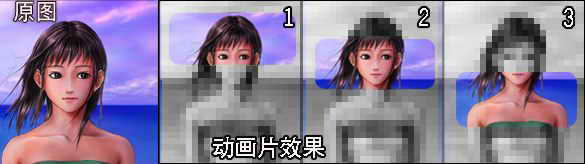
演示动画可在http://www.cpcw.com/32/04.gif下载
1.在Photoshop中打开下载素材库中的“01”图片,在图层面板中将背景图层复制一层。然后点菜单“滤镜→像素化→马赛克”。设置马赛克的单元格大小为“8”。现在复制图层的图像已经变成不清楚的马赛克效果了,然后点“好”结束设置。
2.点菜单“图像→调整→色相饱和度”,在色相饱和度的控制面板中将饱和度调整到最左边,让复制的图层变为黑白效果。
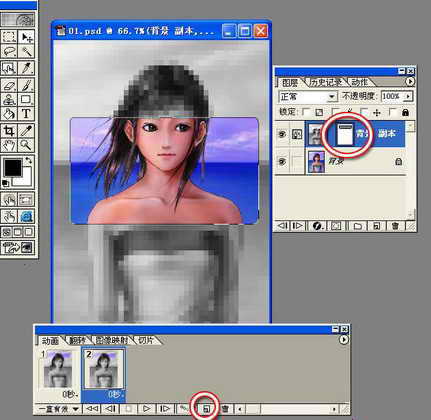
3.点菜单“图层→添加矢量蒙版(有的翻译为添加剪贴路径)→显示全部”,在图层面板中可以看到复制的背景层增加了一个矢量蒙版的缩览图。然后在工具箱中选择形状工具中的“圆角矩形工具”在马赛克图片上画一个圆角长方形,你可以看到在你画的圆角长方形部分的马赛克不见了,显示出下面的图层图片(图2)。感觉这部分被删除了,实际上这就是矢量蒙版的作用将形状工具画的区域隐藏了。
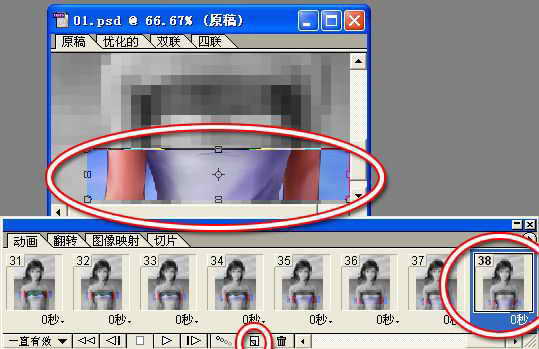
4.点工具面板中最下面的跳至ImageReady软件按钮,在图层面板中点一下图层缩览图和矢量蒙版缩览图之间的链接符号,去除链接,然后再点一下矢量蒙版缩览图。现在你就可以按键盘上的箭头符号,移动刚才画的圆角长方形了(图3)。
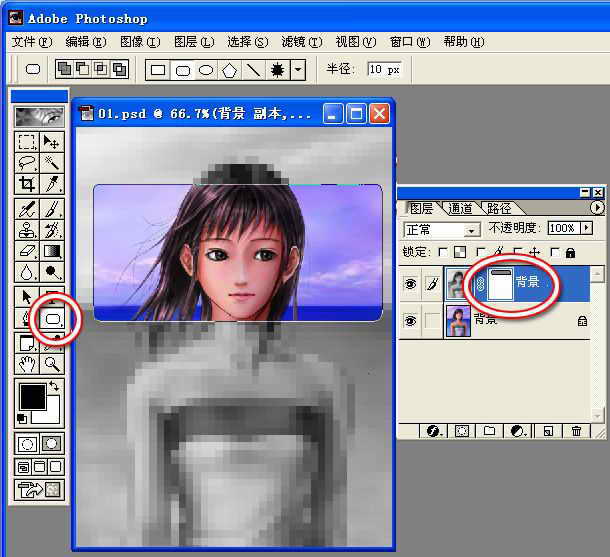
5.在ImageReady的动画设置区点“复制当前帧”按钮,然后按键盘上的向下的方键10次。再复制一个当前帧,再按键盘上的向下的方键10次,重复这两种设置,直到圆角长方形移到图片的最下方(图4)。
最后点菜单“文件→存储优化结果”保存为GIF动画。现在一个动画效果就完成了,对矢量蒙版你可能有一点点了解了,下面我们继续学习它和路径工具的使用吧。
二、路径工具也能这样用
1.在Photoshop中打开素材库中的“02”和“03”两张图片,选择工具箱中的移动工具,将02图片拖到01图片中,并使两张图片完全重合。
2.点菜单“图层→添加矢量蒙版→显示全部”,现在你就给图层面板中的图层1增加了一个矢量蒙版。下面我们看用钢笔工具在图层勾画路径所引起的变化。
3.选取工具箱中的钢笔工具,在属性面板中选择“重叠区域除外”的设置,然后在02图片上,勾画一个封闭的区域,如图5所示。你可以看到你勾画的区域部分不见了,显示出下面图层的图片。这就是利用矢量蒙版的特点,将勾画的这部分隐藏了。
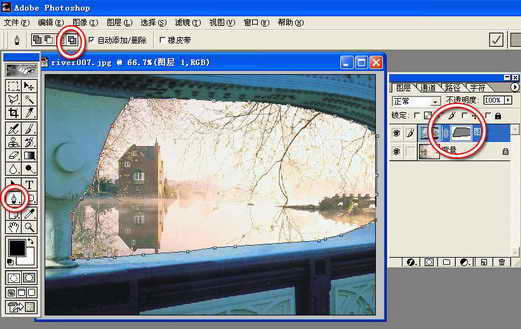
这是钢笔工具和矢量蒙版的简单使用,对它的应用实例,限于篇幅,这里就不再介绍了。
编辑点评
在上期我们学了图层蒙版的使用技巧,那么矢量蒙版与图层蒙版到底有何不同之处?编辑经过细心的比较终于发现了它们之间的秘密,请看图6。
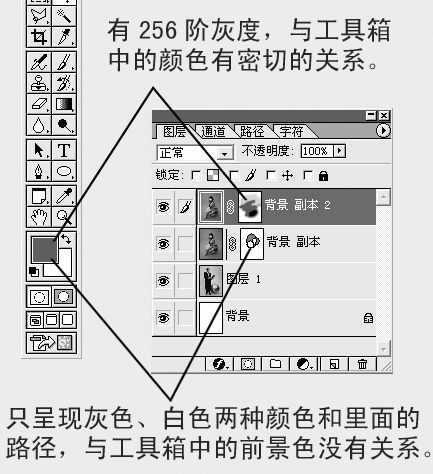
图层蒙版创建的灰度通道,在它的缩览图中有256阶灰度,它与工具箱中的颜色有密切的关系。而矢量蒙版的缩览图中只呈现灰色、白色两种颜色和里面的路径,与工具箱中的前景色没有关系。