暴风雪天气由我控制
软件世界
看过《后天》的朋友对电影中那些恶劣的自然天气一定记忆犹新,这完全是在后期CG中完成的,在《十面埋伏》中雪景也是CG的杰作。作为普通的个人实现这样专业的大场面是不能完成的,但如能给我们的视频也添加一些雨雪效果,那你的作品一定有质的提高。其实这样的效果实现也并非难事,借助Premiere外挂插件──Final.eff(简称FE)就可以实现图1、图2所示的效果。
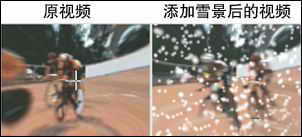
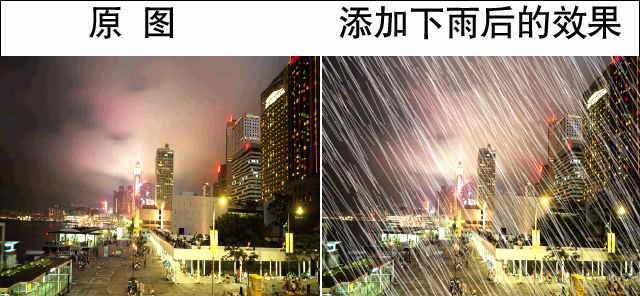
可到http://www.kinghelp.com/final.eff.rar处下载FE这个1.5MB的插件。下载后可安装到任意目录中,然后将此目录中plugins子目录下的所有文件 拷贝到Premiere\plug-ins下,并将FE_Common.dll和_Resources.dll两个库文件拷贝到Premiere目录下。
启动Premiere,导入视频剪辑影片作为基底影片放置在“视频1A”轨道中,然后开始添加插件特效。我们使用主菜单上的“窗口→显示特技”开启特技窗口,在“视频→第三方插件”里看到了刚才安装进去的FE插件。
一、漫天飞雪正上演
1.添加鱼眼镜头效果
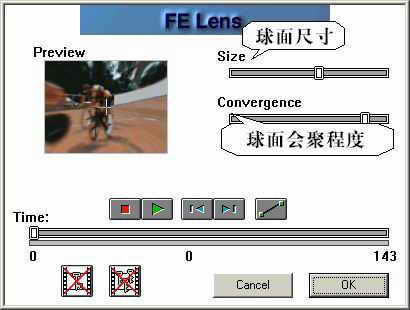
在插件窗口里点“视频→第三方插件”下找到“FE Lens”(镜头效果),拖曳到“视频1A”上的基底影片中,FE会先弹出一个设置窗口让你了解一下各项参数,在这里无法设置参数可直接回车退出,随后选中“视频1A”轨道上的影片素材后使用主菜单“窗口→显示效果控制”命令打开“效果控制”窗口,按下“FE Lens”右侧的“设置”选项,进入可调节的特效窗口。
添加“FE Lens”(镜头效果)特效会使影片产生类似鱼眼镜头(一种特效镜头)的变形效果,这里只有两项参数,“尺寸”是调节特效镜头范围大小的,“会聚度”是调节特效幅度(变形度)的,结合窗口里的即时预览可以很直观地看到调整后的效果(图3)。完毕后按“确定”退出。
2.控制雪花的大小和降速
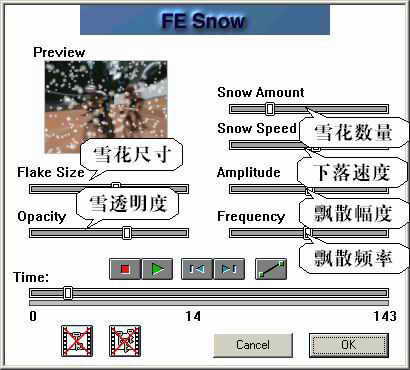
依上法选中特效窗口里的“FE Snow”(雪)特效拖到时间线上的视频素材上,回车退出后使用已打开的“效果控制”窗口里的“FE Snow”设置工具进入参数设置窗口。在这里可对飞雪的数量、速度、雪花尺寸、振幅、不透明度等参数进行调节。为了取得逼真的效果,你可以一面拖动下面的时间线按钮,一面调节各项参数,为不同的关键帧赋予不同的参数,这样会使飞雪在整个影片中产生强度不同的效果(图4)。
小提示:
添加FE插件后的效果,只能在参数调整窗口里预览,而返回Premiere。只有在生成影片后才能看到加入特效后的影片。满意之后在视频轨道上右击鼠标,选择“生成电影”,一段特效运动画中画影片就这样完成了。
二、静态图片也能“下雪”
FE雨雪插件还可以为静态图片添加特效。首先依上法导入图片并将它拉至“视频1A”上,拉动素材尾部根据需要调整显示时间(默认为4秒),选中特效窗口里的“FE Rain”(雨)特效并拖到时间线上的素材上,打开“效果控制”窗口里“FE Rain”的设置窗口。它与前面的“FE Snow”参数不同的是,“Drop Size”为雨滴尺寸参数,“Rain Angle”是雨流倾斜度参数,你可以根据想表达的意图调节这两个参数,实现微风细雨或暴风骤雨等各种效果。