没有DV的影像日记 No.4利用选单,打造进球集锦录像
软件世界
8月7日晚,星期六
这是一个特别日子,中国亿万球迷关注的2004年亚洲杯决赛在北京工人体育场进行,最终的结局虽令每个中国人都遗憾。但出于对足球的狂热,我还是把精彩片段做成了视频VCD并保存。为了方便迅速进入精彩瞬间,我考虑用视频选单来做开始画面。
注:本期视频资源可到http://www.cpcw.com/32/32zy.rar下载。
本期玩法
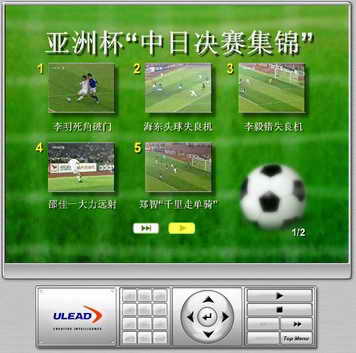
这次赛事选单我选择了几个精彩的片段(如李明的死角射门、李金羽头球失良机、邵佳一大力远射等)来作为视频开始画面的选单,如果我想看哪个片段只需要用遥控板按选单相应的数字即可(如图1所示)。有了选单,我们便能随心所欲地控制视频片段的播放了,对那些影片较长的视频这种方法非常方便。下面我们就来看它是如何制作的吧!
创建赛事选单
这次我们用到的是非常易用的《会声会影8》(可到http://www.ulead.com.cn/vs/trial.htm 下载)。启动程序后,首先将从网上下载的精彩视频片段拖到编辑区,编辑好视频。然后在“分享”下选择“创建光盘”。在打开的创建盘片向导中我们有许多事要做。
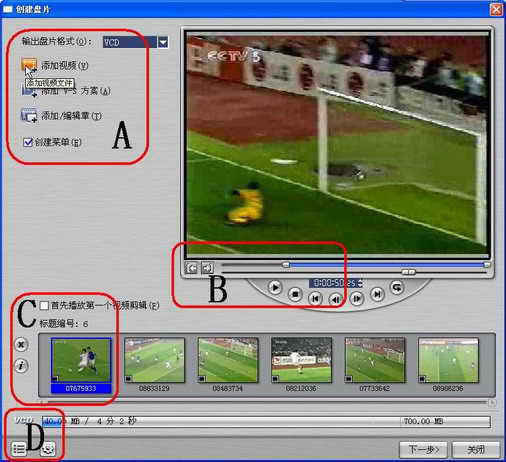
1.首先选择输出盘片的格式,我们选择VCD(如果你的是DVD刻录机,这里请选择DVD格式)(图2)。然后单击A中“添加视频”,找到需要制作成VCD的视频文件(多么希望有更多的像李明破门那样震憾的时刻啊,这让我在制作中多少带点遗憾),可以一次选择多个视频文件,然后按“打开”,将视频文件添加到影片区,若有时间次序的话,可拖动影片调整。也可添加《会声会影8》制作的项目。
2.点A中的“添加/编辑章节”按钮,这对于较长的影片有重要意义,添加后能方便浏览播放(因为可以制作二级选单)。选择其中一个视频文件,按“添加/编辑章”按钮,弹出了图3设置框。拖动飞梭到合适位置,按“添加”,便加入了一个章节。对于较长的片段,我们可让程序“自动”为我们添加章节:点击“自动”,在弹出的对话框中输入时间,“确定”(WMV格式的影片不支持“自动”功能)。
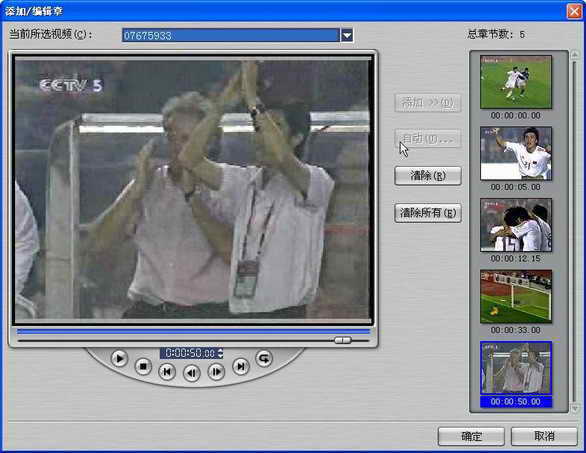
虽然从网上下载的李明破门的片段只有1分11秒,我还是把它分成了几个章节,呵呵,这样我就能从李明破门的环境直接切换到破门的瞬间了,呜呜,可怜天下球迷心。必要的话,还可从顶端下拉框中选择其他影片添加章节。在A部分的最后一项“创建菜单”,一定要选中,这可是点睛之笔。
3.在图2的C部分是针对具体影片的设置;在图2的B部分飞梭栏及标记起始点可在不破坏原始影片本身的情况下,截取一段加入到我们制作的VCD中;C部分分别是删除选定影片和影片信息,复选按钮决定第一片段是否首先播放,其实也就是说,你是否有一段介绍本VCD的影片说明。若有的话,就选中该按钮了。这样制作好的VCD先播放本段,然后才进入主选单。
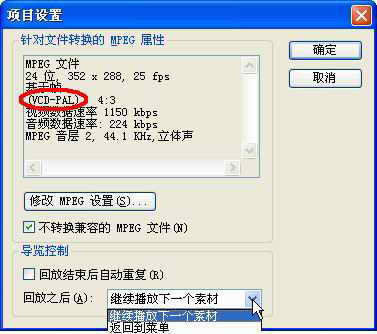
4.在图2的D部分上部,左方显示的当前文件尺寸,右方显示的是VCD 可用容量。单击下部右侧图标可决定该光碟该如何播放,如图4所示,笔者选择的是默认的“回放后继续播放下一素材”。
小知识
图4中指出部分是关于电视制式选项VCD-PAL,PAL和NTSC为电视的两种制式。NTSC为美国、加拿大、日本以及中美和南美部分地区的商业电视广播制订标准时,规定每秒30(29.97)个画面,显示525行。PAL制式采用的是逐行制式标准,每秒25个画面,625行,我国和大多数欧洲国家、澳洲以及中美和南美部分地区采用的是PAL制式。
美化赛事选单背景
上述设置完后,点击“下一步”,出现图5的界面。右1是《会声会影8》为我们提供的包括“cool(古典)、Corporate(公司)、Home Movie(家庭影片)、Romantic(浪漫)、Nature(自然)、sports(运动)”在内的六大类菜单模板,每一大类还包括多种样式。
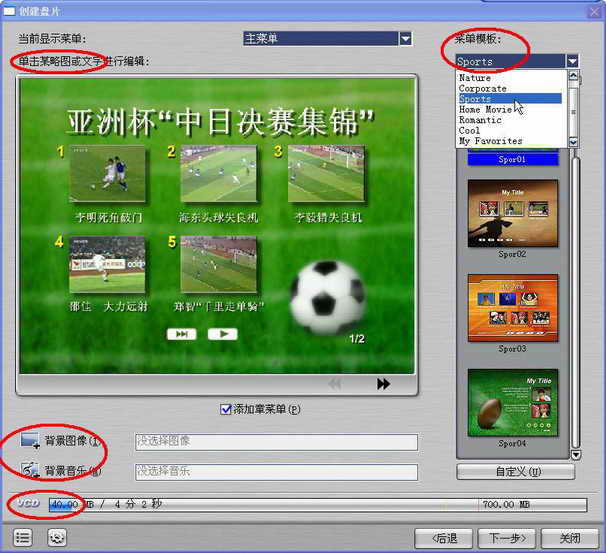
1.在右边的模板中我选择“运动01”模板,模板的背景“绿荫足球”正好和亚洲杯相吻合,免去了更换背景的步骤。读者可根据影片的主题选择合适的模板,在看中的模板上点击即可预览效果。在左下方给我们提供两个按钮“更换背景和添加音乐”。作为选单,停留的时间稍长,加上合适的背景音乐会使整个VCD气氛显得更温馨。
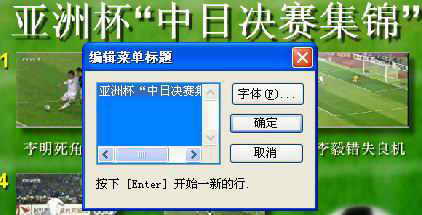
2.在预览窗口,单击文字可改变文字内容,我们将“我的标题”改为“亚洲杯中日决赛集锦”,使影片的意义更明白(图6),单击缩略图,然后拖动滑杆可改变菜单显示的图像。
刻成光盘便收工
经过你的设计,一个好的选单便出现在你的面前,继续点“下一步”,遥控器和电视屏幕便出现在你面前(图1),感觉怎样,很有成就感吧?继续点“下一步”,出现刻录设置窗口,勾选“刻录光盘”,如没刻录机便选择“创建光盘镜像文件”,在刻度条上面你可以看到对光盘及硬盘使用情况的信息,所刻内容不能超过光盘容量,一切设置好后,最后点“输出”便可开始刻录了。