“自动更新‘帮你打补丁
软件世界
如今各大软件论坛上炒得最火热的无疑是微软Windows XP SP2发布的消息。微软从今年4月开始,就一直在“正式发布”和“推迟发布”两个词之间徘徊。到这周,又听说微软已经发布了正式版本,虽然没有正式拿出来让Windows自动更新下载,但很多用户还是通过不少渠道获得了SP2的正式版。但对于不少新手朋友来说,让他自己去找确实麻烦,反正微软近期就会正式发布,何不让Windows XP自己来获取SP2呢?
从Windows 98SE开始,微软已经引入了一个全新系统功能──“自动更新”(Windows Update)脚本程序,用它来自动获得SP2以及其他补丁就是一件非常轻松的事情。
Windows Update实际上是微软提供的一个脚本程序,专门为 Windows 操作系统软件以及相应的硬件提供更新程序,从而可以修补已知的安全漏洞和提高硬件的稳定性及效率。
一、有了补丁,让系统自动提醒你
对于新手来说,智能化的操作将会大大提高工作效率。而“自动更新”就是这样一个智能化的更新过程,相当方便。当微软网站有更新程序出来,“自动更新”就会以提示框的形式通知你。当然你可以选择下载是手动还是自动,大大提高了用户的工作效率。
1. 全智能化更新
①自动下载不费心
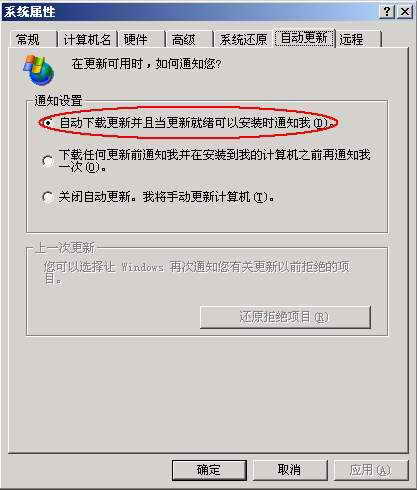
首先以系统管理员身份或者管理员组的成员登录系统,然后依次打开“控制面板→系统”,在打开的“系统属性”对话框中点击“自动更新”选项卡;
在随后出现的窗口中勾选“自动下载更新并且当更新就绪可以安装时通知我”(图1),这样当微软推出新的补丁或更新程序时,操作系统便会自动从Windows Update 网站上下载更新程序。
②安装也省心
在自动下载更新程序之后,系统会通知你,让你选择是否安装。你只需要一路点下去,就可以迅速地将这个更新程序安装在自己的操作系统中,相当方便。
2.半智能化下载
点选“下载任何更新前通知我并在安装到我的计算机之前再通知我一次”,则表示当有更新程序时,系统会及时通知,让你自己决定是否下载。当下载完毕,系统还会出现另一条信息,提示你是否决定安装。
需要注意的是,通过以上方式进行的自动更新,只是将那些高优先级更新程序发送到你的计算机,而一些可选的、非关键性的更新程序必须到微软的更新网站去手动下载。另外值得一提的是,当你开启“自动更新”功能时,微软只负责传输开启“自动更新”以后的更新程序,而此前的更新程序将不提供自动下载。
小贴士
高优先级更新程序是指先于任何其他更新程序进行安装的关键更新程序、安全更新程序、Service Pack 和更新汇总。
二、享用“自助餐” ,手工也更新
由于我们有可能需要其他更新程序,那么就必须登录到微软更新站点去下载。
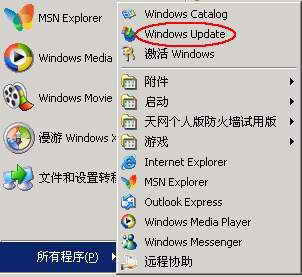
打开“开始→所有程序→Windows Update”(图2),或者通过IE的“工具→Windows Update”。即可连接到微软的更新站点进行更新。
小贴士
没有安装SP2的Windows用户在访问微软更新站点的时候,会转到如下网址──http://v4.windowsupdate.microsoft.com/zhcn/default.asp,这就是通常所说的v4版本的脚本程序。而当安装SP2之后,则会转到下面这个网址──http://v5.windowsupdate.microsoft.com/zhcn/default.asp,就是如今炒得沸沸扬扬的v5。两者有很大不同,在下期“新手上路”将专门进行介绍,甚至我们还能先装v5版本的脚本程序,再来更新我们需要的SP2。
第一次访问Windows Update网站的时候,会相继出现两个安全设置警告,因为网页需要在电脑上安装一些控件,这些控件被用来扫描系统。所以如果要进行Windows Update,就必须点击“是”,安装这个控件。
Step1 登录后会出现Windows Update的欢迎页面(图3),同时也会发现左侧栏目中的各个项目都成为了可选状态;
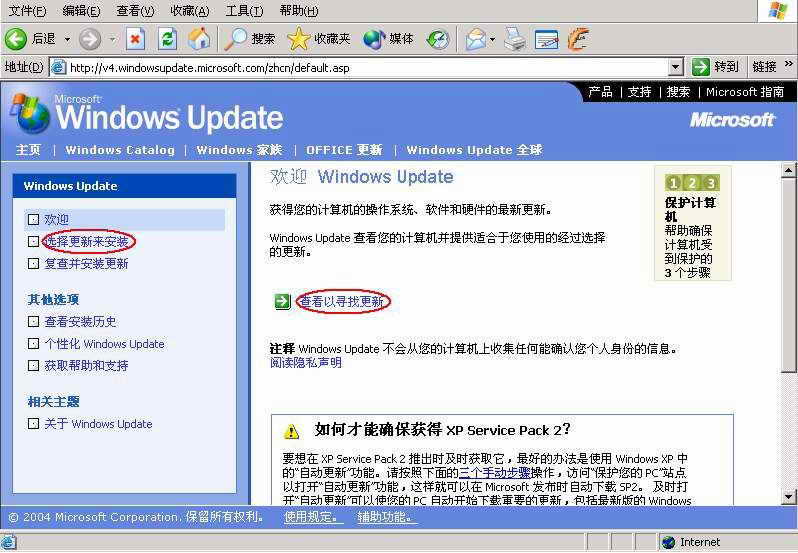
Step2 单击页面上的“查看以寻找更新”链接或点击左侧栏目中的“选择更新来安装”选项,便可出现查找可用更新的进度页面。当搜索完毕后,便会在左侧栏目中出现搜索到的更新项目及数目(图4);
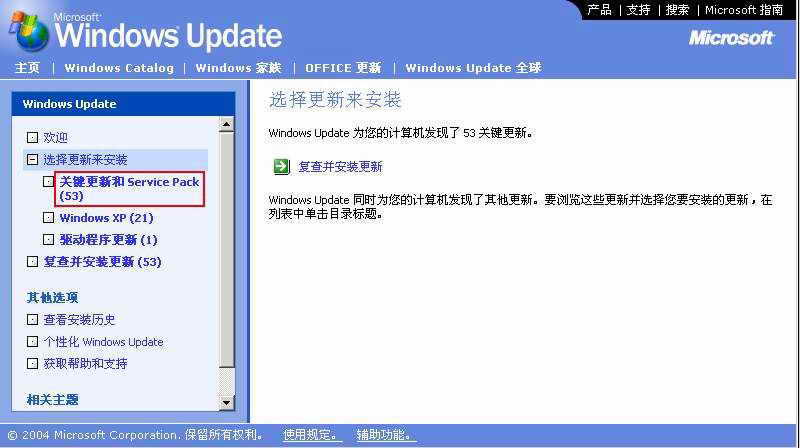
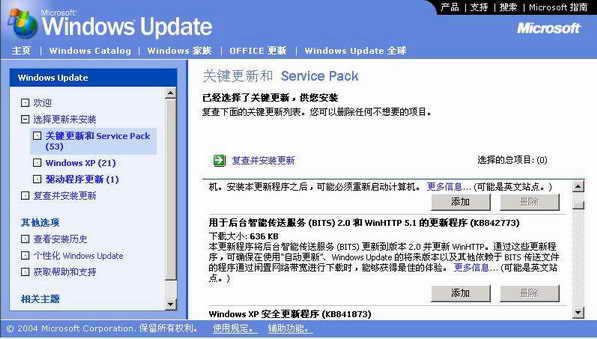
Step3 在图4中我们可以发现共有53个高优先级的关键更新程序和22个非关键更新程序(其中软件类的21个,硬件类的1个。点击左侧的“关键更新和Service Pack”选项,即可在右侧窗口中出现所有的关键更新程序(图5),并且可以看到所有的关键更新程序的“添加”选项都处于灰色状态,这表示它们都处于待安装状态。这是因为它们都是关键更新程序,所以都默认为安装状态。
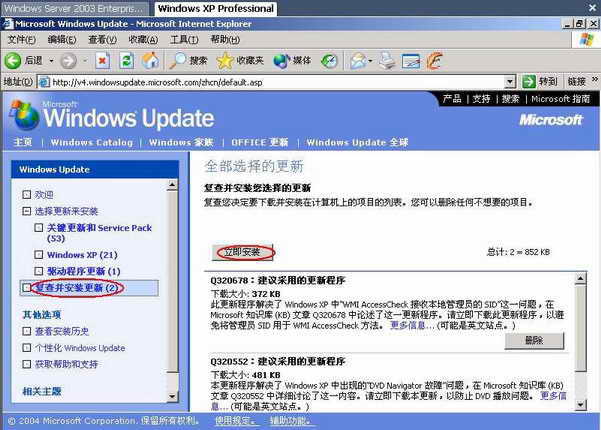
Step4 当选择完毕后,点击页面中或左侧栏目中的“复查并安装更新”选项,则可在右侧窗口中出现“立即安装”的按钮(图6),并会同时标示出安装所需要的空间容量,点击它便可安装所有的关键更新程序。
小贴士
非关键更新程序的下载安装直接点击“添加”按钮即可,其他安装步骤同关键更新程序一样。