窗口隐藏 不留痕迹
软件世界
正和MM聊着QQ,女朋友走过来了,手忙脚乱将QQ最小化,不过细心的女朋友还是对系统托盘区留下的QQ图标起了疑心。如果你要避免这样的尴尬,不妨试试4t Tray Minimizer,它可以将所有打开的应用程序窗口快速最小化到系统托盘处或者干脆全部隐藏,这样你的秘密就不会被别人轻易发现了。
4t Tray Minimizer 档案
软件信息:708KB/共享软件
下载地址:http://www.4t-niagara.com/4t-min.exe
软件亮点:可将运行的程序窗口隐藏到系统托盘甚至在系统托盘区也看不到。
1.将窗口最小化到托盘区
右击系统托盘处的4t Tray Minimizer图标,从快捷菜单中执行“Minimizer All”命令可以将当前所有已打开的应用程序窗口迅速最小化,执行“Minimizer to Tray All”命令可以将当前所有已打开的应用程序窗口最小化到系统托盘中,任务栏中不会留下任何踪影,双击某个程序图标可以恢复显示,或者执行“Unhide All”恢复显示所有应用程序窗口。
2.将秘密彻底隐藏起来
虽然QQ、MSN Messenger等的程序图标已经从任务栏中消失,但系统托盘处仍然会显示出来。如果你希望将它们彻底隐藏起来,又该如何操作呢?
(1)为程序窗口增加隐藏按钮
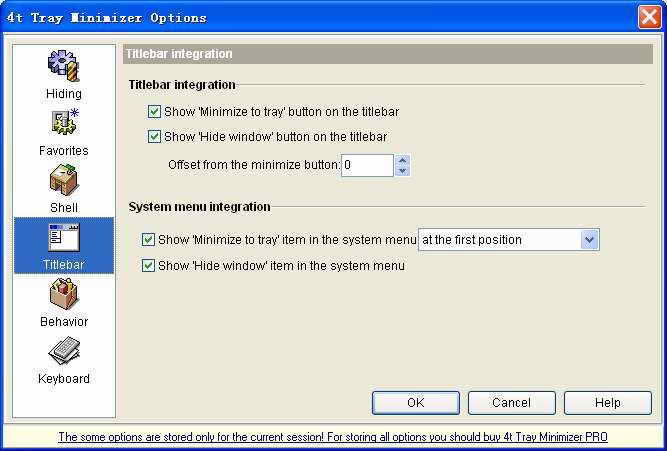
从右键菜单中选择“Options”打开如图1所示窗口,切换到“Titlebar”选项页,在“Titlebar integration”中有两个复选项,“Show 'Minimize to tray' button on the titlebar”会在应用程序窗口中增加一个最小化到系统托盘处的按钮,“Show 'Hide windows' button on the titlebar”则会在应用程序窗口中增加一个隐藏窗口的按钮,以后只要分别点击这两个功能按钮,就可以将当前窗口最小化到系统托盘或者干脆隐藏起来。
提示:将窗口隐藏起来后,任务栏和系统托盘区都不会显示相应的程序图标,确保你的秘密没人能发现。
(2)为系统菜单增加相应的命令
如果选中“System menu integration”下的两个复选项,则可以在系统菜单中增加显示“Minimize to tray(最小化到系统托盘)”和“Hide window(隐藏窗口)”两个命令。使用时只需要右击系统托盘处或任务栏中的程序图标,或者右击窗口标题栏就可以执行相应的命令,操作更为方便。
(3)屏蔽“Alt+Tab”中的程序显示
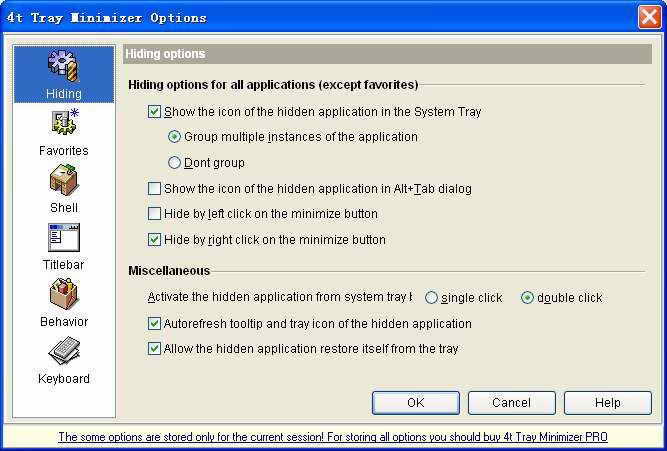
如果对方稍懂一些计算机知识的话,只要按下“Alt+Tab”组合键就可以查看所有正在运行的应用程序。此时你只要切换到“Hiding”选项页,在这里不要选中“Show the icon of the hidden application in Alt+Tab dialog”复选项,就不用担心按下“Alt+Tab”会暴露隐私的问题了(图2)。
不过,你可能会担心隐藏当前窗口后如何恢复的问题,其实只要从右键菜单中选择“Unhide Application”,然后选择需要恢复的某个应用程序,就可以重新显示该应用程序窗口了,选择“Unhide All”可以重新显示所有窗口。
3.将托盘区也隐藏起来
通常情况下,我们只能让任务栏自动隐藏,但Windows却未提供隐藏系统托盘的办法,利用4t Tray Minimizer可以很轻松地完成这个任务。
只要从右键菜单中执行“hide system tray”命令,就可以将整个托盘区隐藏。需要重新显示时只要将鼠标指针放在原来的地方稍作停留即可,如果选择“Show Clock”命令将只会在系统托盘处显示时间,其他图标会统统看不到,有意思吧?
除了强大的程序窗口隐藏功能,4t Tray Minimizer还可以帮我们管理经常使用的应用程序,有兴趣的朋友可以自己试试,相信这个小工具能带给你不少方便的。