《会声会影6》+摄像头=DV
数码时尚
我的小侄女突然对我的摄像头有了兴趣,于是我就用摄像头对着她照来照去,她高兴得不得了。可是摄像头自带的摄像时间有限,一般只有一分四十秒,所以还很不尽兴。这时我突发奇想,想把拍到的片断用《会声会影6》连接起来做个VCD。但那些短片放到《会声会影6》编辑时,出现了严重偏色的现象。正在郁闷,我突然想到《会声会影6》里不是有一个捕获视频和捕获图像的应用吗?于是立即点出来看,再点击“捕获模式”后,监视窗口就出现图像了!
拍摄条件
硬件:台式电脑(笔记本电脑更好,好处是移动拍摄的范围比较大)。不过有USB延长线的话就如虎添翼了。摄像头一个(一年前价值190元)。
软件:《会声会影6》
拍摄环境
日光灯下。
拍摄效果
虽说摄像头始终是摄像头,远远比不上DV。但是,用《会声会影6》和摄像头结合在一起拍摄,拍出来的画面会比摄像头自带软件拍出来的效果好,图像延迟变形的问题得到一些改善,比起原来摄像头自带的拍摄软件,画面速度就快些,并且好看许多了。拍完后还可以立即生成VCD,刻录起来保存。重要的一点是只要你的硬盘够大,拍摄的时候再也没有时间限制了。呵呵,这下就可以做自己的专辑了。
拍摄过程
1.连接好摄像头后,打开《会声会影6》,点击“捕获”,界面如图1。
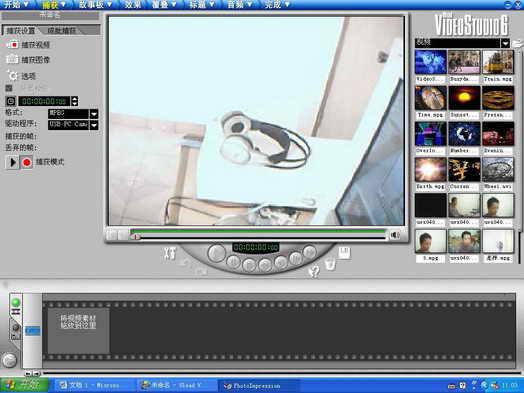
注意,打开软件后不用作任何改变,该软件会自动默认捕获的图像和格式。
2.点击“切换到时间轴模式”。可以看到原来的胶片界面变成了五行,分别是视频轨、覆叠轨、标题轨、声音轨和音乐轨。其中我们的素材或摄像头所摄制的图像就放在视频轨上。点击“捕获模式”后,待监视窗口出现了摄像头捕捉到的画面后,就可以点击“捕获视频”来进行摄像了,直至录到自己满意为止。在“捕获图像”的下方“选项”中,还可以对捕获选项、视频格式、捕获属性和MPEG设置进行不同的设置。
3.完成摄像后,还可以用“标题轨”为作品作文字解说,在声音轨用麦克风作即时的演说和在音乐轨上加些音乐做配乐。
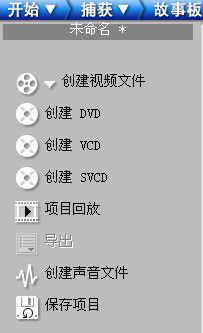
4.全部完成后,就是渲染和输出了。点击“完成”界面会出现创建DVD、创建VCD和创建SVCD三个项目(图2),这个就随便自己选择了(我觉得最好不要创建SVCD,因为我试过SVCD的质量,输出的画面比例是9∶16,画面被拉高了,效果可想而知)。
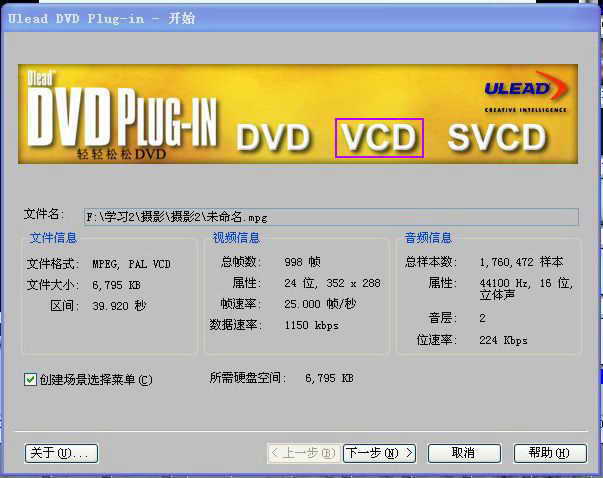
创建后会弹出对话框,为文件命名和存放位置,待渲染完成后,如果要刻录,则在 “Ulead DVD Plug-in-开始”(图3)中选择下一步,再下一步,直至完成即可。
总的来说,用《会声会影6》和摄像头结合在一起拍摄,我觉得是一对不错的组合,简单、实用,可即时编辑,制出来的效果也让人颇为满意。将成品刻录成VCD和大家分享,也可以让我们这些暂时还没有DV的人感受到摄像的无限乐趣。