快乐互连(32):索爱手机也玩无线控制
数码时尚
编者按:在本报第22期和第23期手持设备版面,曾刊发了《如何用手机无线控制Winamp》及《用手机无线控制PPT播放》两篇文章。这两篇文章介绍的都是用诺基亚 6600无线控制PC,其实索尼爱立信(以下简称索爱)手机也可以无线控制PC。大家知道,索爱的几款蓝牙手机上都有一个独特的摇杆,这样控制鼠标就更方便,因此用索爱蓝牙手机控制Winamp和PPT播放就更随心所欲!
笔者使用的手机是索爱T68ie,另外购买了一个USB接口的蓝牙适配器。要用手机无线控制电脑,首先要在电脑上安装蓝牙适配器及驱动程序,这里就不多说了!大家在安装蓝牙适配器时,一定要注意记下蓝牙适配器的串行端口号。如果安装时没有注意串行端口号的话,请按如下步骤查看:点击进入“控制面板→Bluetooth配置→客户机应用程序→Bluetooth 串行端口”,在这里就可以查看蓝牙适配器的串行端口号了。
索爱手机的蓝牙控制软件较多,笔者知道的有三款:PcControl、Bluetooth Cntrol和Jeyo Remote。经过笔者多次试用,感觉Jeyo Remote是其中功能最强大的。下面就以Jeyo Remote 为例,谈谈如何用索爱手机无线控制电脑。
软件名称:Jeyo Remote
下载地址:http://www.jeyo.com/
软件性质:共享软件
在电脑上设置Jeyo Remote
下载Jeyo Remote 安装后,还要经过一些设置才能使用。
1.在双击Jeyo Remote运行后,系统任务栏会出现一个特殊的图标,双击这个图标,就会弹出Jeyo Remote Server的设置窗口。
2.Jeyo Remote 的设置窗口非常简单,只有三个菜单项,选择并单击“Tools→Options”,即出现如图1所示的窗口。
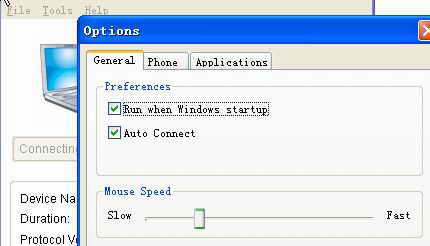
3.General选项中的“Run when Windows startup”,是用来设置是否在Windows启动时运行该程序。“Auto Connect”用来设置是否自动连接。下面的“Mouse Speed”是用来设置鼠标移动的快慢。
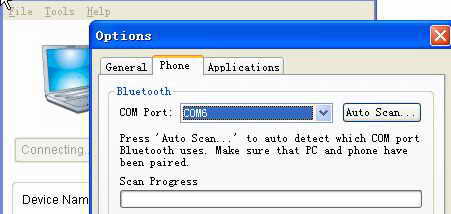
4.在Phone选项中,可以设置手机通过哪一个端口与电脑相连,这一点非常关键,设错了就无法与电脑连接,这时我们选择刚才查看的端口号。你也可以按右边的“Auto Scan”让电脑自动扫描(图2)。Applications 选项是用来设置Winamp的路径的。一切设置好后,按“确定”回到Jeyo Remote Server 窗口。
5.打开索爱T68ie手机的蓝牙适配器功能(此步在手机上完成),单击Jeyo Remote Server 窗口中的“Connecting”就可以连接了。
使用Jeyo Remote
1.手机上的相关设置
使用Jeyo Remote配合索爱手机控制电脑,有一个好处就是不用安装客户端程序。当在电脑上运行Jeyo Remote 连接到索爱T68ie后,在手机的“菜单→连接→附件”中会增加一个“Jeyo Remote”选项。进入这个选项后,就会看到有五个选择子项,分别是:Win Control、Task Manager、WinAmp、Help、About。
●第一项Win Control 是用来控制电脑鼠标的。当选择使用该子选项后,用户就可以用摇杆来控制鼠标了。手机键盘上的任何一个按钮都对应一个功能(这些功能是可以设置的)。
●第二项Task Manager是用来控制任务管理器的,进入后有三个可选项:End Task(结束当前任务)、New Task(新建一个任务)、Switch Task(转换任务)。
●第三项WinAmp是用来控制WinAmp播放音乐的,进入后在手机上按相应的按键就可以进行音乐播放、暂停、停止、下一曲、上一曲等操作。
2.Jeyo Remote 的使用
经过使用,笔者发现Jeyo Remote可以完成鼠标在电脑上的很多操作,不过要达到这一目的,要先来对Jeyo Remote进行一些设置。
进入Jeyo Remote Server主界面,选择“Tools→Command Manager”打开Command Manager 设置窗口,如图3所示。
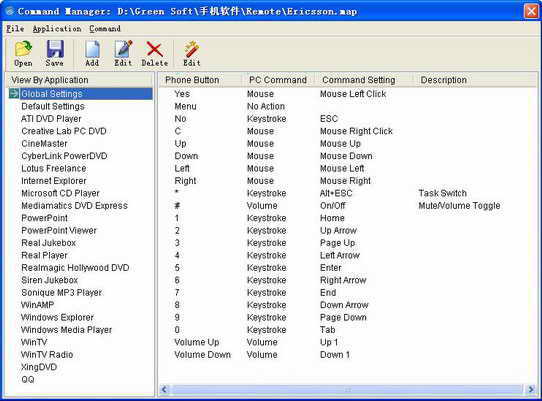
该程序窗口非常简洁,左边是一些常用的软件,右边列出了这些软件与手机上的各个按钮对应的各种按键操作。其中的“Global Settings”是全局设置的意思,任何一个被控制的软件如果没有特定的按钮操作,就会以全局设置为准。用户可以双击其中的一项进行更改,更改后保存,下一次连接就可以应用了。鉴于设置项太多,在此就不一一介绍了。
小玩子点评:Jeyo Remote的功能比较强大,使用索爱蓝牙手机配合该软件,除可以在电脑上控制Winamp和PPT播放外,还可以控制打开其他软件,进行关机操作更是小菜一碟了!