网络维护也能“悬丝诊脉”
网络通信
编者按:大家都知道《西游记》中的孙悟空有一手“悬丝诊脉”的绝活吧?其实我们在网络维护时同样也可以使用这门“神奇的医术”。
大家都知道网络维护是件令人头疼的事儿。说头疼倒也不是为了技术上的问题而犯难,而是网管们常常会为一些极其简单的问题没完没了地跑上许多冤枉路,这使宝贵的时间和精力都被白白浪费了。所以在本文中,笔者就以Windows Server 2003中“计算机管理”的远程管理功能为例,谈谈如何进行日常的网络维护。
综合性诊断──查看远程日志
网络维护是一个经验积累的过程,而“日志”则是让我们不断学习经验的工具。由于日志忠实地记录了系统中发生的一切,所以通过远程查看工作站日志就可以初步对工作站的软硬件问题有个综合性的了解。
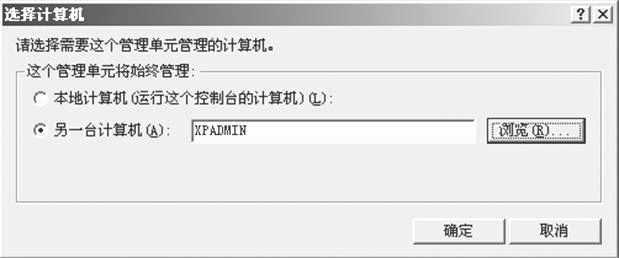
首先在“运行”对话框中输入“compmgmt.msc”命令打开“计算机管理”窗口,接着右键点击“计算机管理(本地)”项,在弹出的菜单中选择“连接到另一台计算机”项。然后,在弹出的对话框中输入要远程管理的计算机IP地址或计算机名并点击“确定”按钮(图1)。
提示:在后面介绍到的查看远程设备管理器和远程服务中,都需要用户先自行连接远程计算机,然后进行“诊断”,连接远程计算机的方法与上述内容相同。
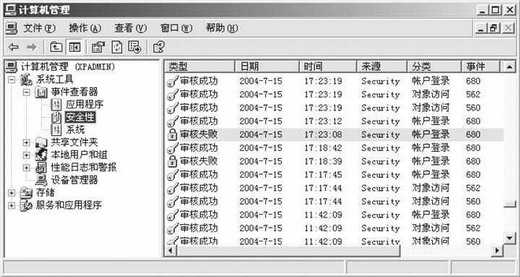
接下来,在“计算机管理”窗口中的“计算机管理(本地)”项自动切换成“计算机管理(远程IP地址)”项后,依次展开“系统工具→事件查看器”,在下面的“应用程序”、“安全性”、“系统”等日志中就可以找到远程计算机故障出现的原因(图2)。
硬件医师──查看远程设备管理器
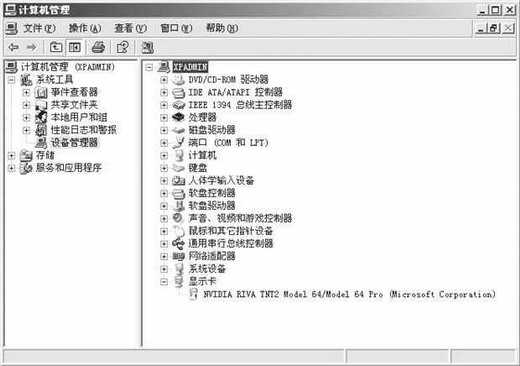
“设备管理器”是管理电脑硬件设备的好帮手,通过它可以快速定位系统中硬件可能存在的问题并予以迅速解决。在“计算机管理”中同样可以实现“设备管理器”的远程查看,依次点击“系统工具→设置管理器”,在右侧窗口展开的硬件列表中就可以看到是否有硬件存在驱动安装不当、硬件是否有冲突等问题的存在(图3)。
提示:因为是在远程计算机上运行“设备管理器”,所以只能在只读模式中运行此功能。如果想卸载远程计算机中的设备或改变设备的属性以及驱动,则必须要在要进行改动的计算机上运行“设备管理器”。
软件医师──查看远程服务
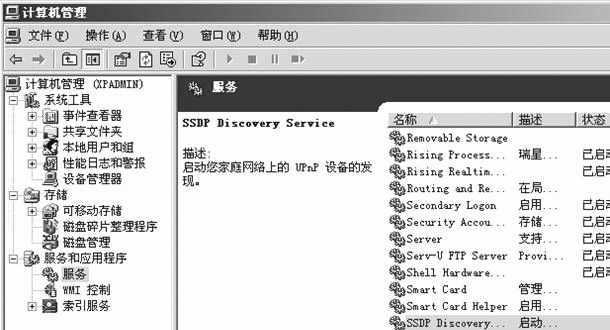
“服务”是一种应用程序类型,它在Windows的后台运行。服务应用程序可以在本地或通过网络为用户提供一些功能,例如客户端/服务器应用程序、Web服务器、数据库服务器以及其他基于服务器的应用程序等。远程查看并调整“服务”列表中的服务,可以诊断出甚至解决一些棘手的问题(图4)。
提示:如果觉得在“计算机管理”窗口查看服务不方便,则可以点击“操作→导出列表”,将服务列表中的所有服务名称、说明、状态等资料导出为文本文件,这样看起来比较方便。
通过以上三大项的远程诊断,大家对远程工作站的“病因”是不是心中有“谱”了?现在“开单抓药”是不是更加胸有成竹了?值得一提的是,我们还可以利用“计算机管理”的远程管理功能,实现对远程计算机的共享资源(如建立或禁止共享目录)、计算机系统的启动与关闭、各类账户的添加与删除等方面的管理。