AutoCAD也玩手机建模
软件世界
大多数人都认为AutoCAD只是一个平面绘图软件。事实上,AutoCAD的三维建模功能还是很不错的。在其他图形图像软件还没有出现或者普及的时候,AutoCAD就能够使用自己的Surface面以及多义线的宽度、厚度等2.5维的特征进行三维建模了。
注:本文的效果图片可到http://www.cpcw.com/31/31e14.rar网站上下载。
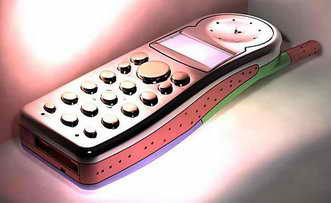
自从14.0版本面市以来,AutoCAD正式加入了实体建模的方法。通过应用,可以感觉到实体建模的方法具有方便、稳定和快速的特点。到现在为止,AutoCAD的版本已经从14.0、2000、2002、2004升级到了2005,AutoCAD的三维功能在不断地加强和完善。日常大家所见到的大多数产品都可以通过AutoCAD的三维建模来实现,例如手机、相机、MP3、音箱、酒杯、空调、冰箱等。下面我们将制作一个如图1所示的手机实例来说明AutoCAD三维建模的基本方法。
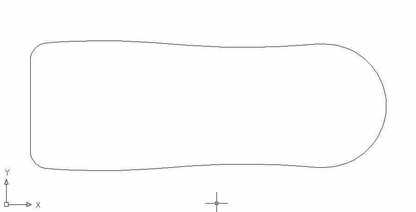
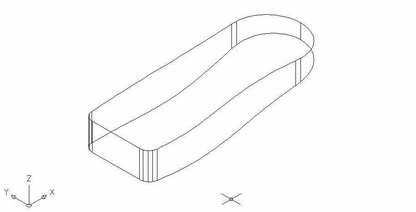
1.首先在顶视图绘制封闭的手机平面造型,然后将它定义成面,拉伸一定高度(如图2所示)。
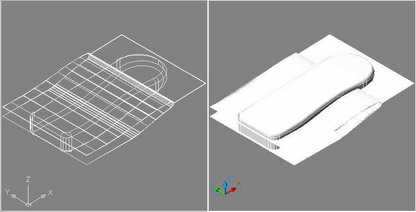
2.切换到前视图,在前视图绘制封闭的手机侧面造型,然后将它定义成面,拉伸一定高度(如图3所示)。
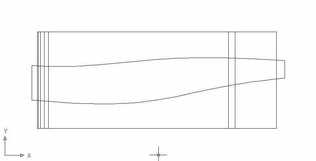
3.切换到侧视图进行观察,使用布尔操作中的相交命令将两造型进行布尔相交运算,得到手机的基本模型(如图4所示)。
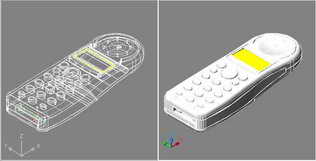
4.使用倒圆角命令对手机基本模型的所有边界进行倒角,在前视图绘制缝隙造型,然后将它定义成面,拉伸一定高度(如图5所示)。
5.对手机和缝隙造型进行布尔减操作,制作出缝隙,在不同视图绘制不同的造型,调整造型的位置,然后分别与手机进行布尔操作。为了光滑各边界,最后选择适当的倒角半径对各条边界进行倒圆角,倒角结果如图6所示。
6.在手机的侧面随机绘制一些小圆球(如图7所示)。
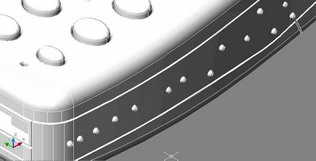
7.对手机和小圆球造型进行布尔减操作,制作出立体的表面效果(手感效果)(如图8所示)。
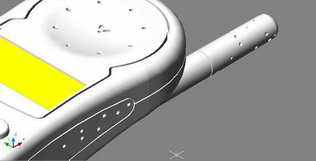
在手机的背面建立各种造型,其中包括螺钉孔、螺钉以及商标文字等,(如图9所示)。(在建立商标文字时,可以借助3DSMAX软件建立平面文字造型,然后将其导入到AutoCAD中进行拉伸,即可制作出三维文字实体。)对手机和文字造型进行布尔减操作,制作出立体的文字效果(如图10所示)。
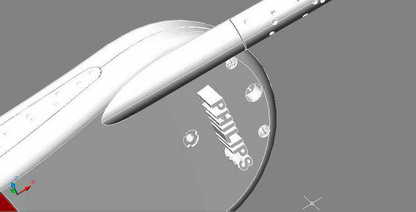
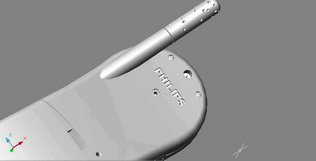
由于篇幅有限,在此没有进行更详细的讲解,但是在实际操作过程中一定要注意手机的细节制作,因为细节和真实本身就是一种美。
最后为了看到手机的渲染效果,可以将模型以DWG文件的形式导入到3DSMAX6中,赋予材质,然后调节灯光和相机,使用3DSMAX6自带的MentalRay渲染器进行渲染,初步渲染结果如图11所示。