用PPT 2003做变形动画
软件世界
办公仔的话:办公仔最早接触Flash的时候就是学着做变形动画:在屏幕上方放一排小球,让小球逐一掉落到下面变成一个个字。后来发现在PPT 2003中制作这个动画其实方便得多。看来干什么事情都要多学一点才好呀。下面就让我们一起来看看如何用PPT做变形动画吧。
在图1中是已经做好的一个变形动画演示过程。当点击鼠标的时候,四个小球将按照先后顺序下坠,首先是第一个小球在下坠过程中逐渐变成“请”字,然后“请”字出现渐变效果,逐渐清晰起来,最后完全显示并停顿下来。后面的“多”、“指”、“教”三个字也根据小球下坠顺序依次出现。

在这里只要实现了第一个字“请”的变形效果就能够举一反三,从而做出整个变形动画。
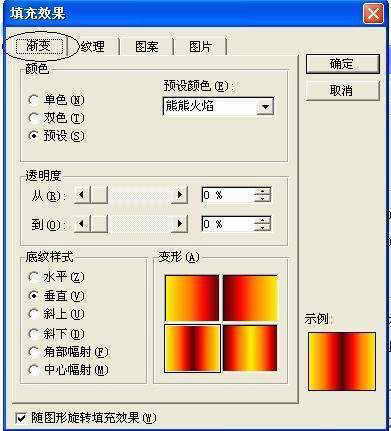
Step1 首先利用PPT 2003中的绘图工具画一个圆形,依次打开“设置自选图形格式→填充颜色→填充效果”选项,将小球设置为“渐变”,使它看上去像一个小球(图2)。
接下来打开“插入→艺术字”,插入一个“请”字,设置与上面小球类似的填充效果。
Step2 这一步非常重要,它是整个变形动画的关键。右击小球,在弹出的右键菜单中选择“自定义动画”,在出现的右边窗格中打开“添加效果→退出→其他效果→随机线条”,设置“速度”为“中速”,“开始”为“单击时”。(图3)
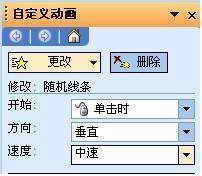
接着选中小球,选择“添加效果→动作路径→向下”,设置“开始”为“之前”,“速度”为“中速”。
对于“请”字同样采取这样的设置,但稍有不同。选中“请”字,在右边窗格同样打开“添加效果→出现→其他效果→随机线条”,设置“开始”为“之前”,“速度”为“中速”。
再选择“添加效果→动作路径→向下”,同样设置“开始”为“之前”,“速度”为“中速”。
小贴士:调整小球与“请”字的相对位置,使它们的路径在同一直线上,并让小球路径的终端与“请”字路径开始端有一定的重叠。
Step3 在右边窗格中右击列表中“请”字动画项,选择“显示高级日程表”,可以看到每一个项目后面都出现了一个显示动画时间的红色进度条,下面则多了一个时间标尺。把鼠标指向“请”字后的进度条,当指针变成双箭头时按住向右拖动,把动画时间拖后1.5s(图4)。同样把下一个“请”字效果的时间进度条也拖后1.5s。至此“请”字和小球的设置就基本上完成了。
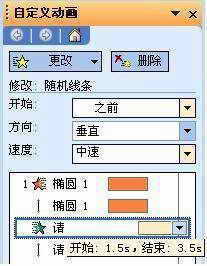
小贴士:单击“自定义动画”窗口中的“播放”按钮看看动画效果。如果发现动画中请字与小球出现错位,则应通过调整两者相对位置来解决。
Step4 同时选中小球和“请”字,将它们复制成4组,在“自定义动画”窗格中把新增加的2、3、4三项小球的退出效果的“开始”设置为“之后”。逐一双击复制出的三个“请”字,分别改成“多”、“指”、“教”三个字。
小贴士:在这个环节你还可以任意修改小球和字的大小、颜色等等。
现在点击右下角的“播放”或者“幻灯片放映”按钮,就可以欣赏自己精心制作的变形动画了。这种变形动画在演示文档的开头最为适用,能够一下子把人的眼球吸引住,毕竟良好的开端是成功的一半嘛。赶快去试试吧!