“面面”俱到(31):“显示”之七十二变
软件世界
一晃“面面俱到”已经来到第四期,在学习了“磁盘管理”、“文件夹选项”和“任务栏和开始菜单”之后,我们在本期将接触到Windows“控制面板”中另一个重要组件“显示”,感受它带来的七十二变。
有没有想过让自己的窗口外观与众不同?怎样才能使菜单字体变大,从而能让视力不佳的朋友也能看个清清楚楚……这一切只要你认识了“显示”就能够实现(本文以Windows XP为例)。
小贴士:打开“显示”选项有两种方法。1.依次打开“开始→控制面板→显示”。2.在桌面空白处点击鼠标右键,在出现的右键菜单中选择“属性”,即可打开“显示”窗口。
“主题”让昨日重现
还记得卡朋特那首脍炙人口的《Yesterday Once More》(《昨日重现》)吗?怀旧的东西总是别有一番韵味。对于看惯了Windows XP界面的朋友也是如此,希望能够来个昨日重现,感受以前的那种Windows界面。现在有了“显示”中的“主题”选项卡,这个梦想就能够实现了。
依次打开“显示→主题”,点击“主题”旁的下拉箭头,即可看见下拉列表中有不少主题选项。选中“Windows经典主题”,点击“确定”按钮即可。当然也可以选择其他主题,甚至可以到微软网站去下载最新主题(图1)。
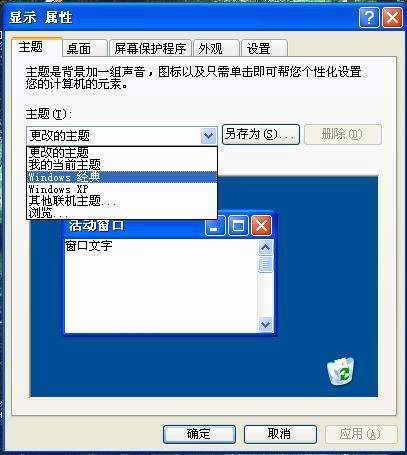
小贴士:桌面主题是Windows中设置桌面、图标、光标、声音等元素的一个组合,比如不同的主题,它们的鼠标光标形状可能不同,开机时的声音也各具特性。
双重屏保:既当“花瓶”,又做“门神”
新手第一次碰到屏幕保护程序肯定会被告知这是一个用于保护显示器的“花瓶”,看上去非常吸引人。但是屏保还有一个隐藏的身份很多新手朋友都不清楚,那就是保护系统隐私的“门神”。当你有事要离开电脑片刻时间,关掉会嫌麻烦,此时可以用屏保来帮忙。
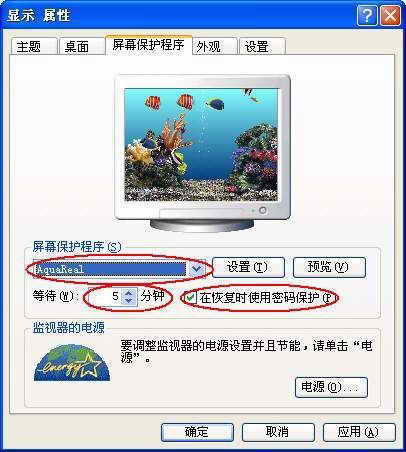
打开“显示→屏幕保护程序”,点击下拉箭头打开列表,从中选择相应的屏幕保护程序。在“等待”一栏中选择相应时间,然后勾选“在恢复时使用密码保护”(图2),这样恢复桌面时就需要输入管理员的密码才可解锁。在旁边的“设置”选项可以对屏保内容进行调整。
“桌面”也玩川剧“变脸”
在视窗系统中,我们天天都要和桌面打交道,是否想过让那一成不变的桌面背景换张“脸”,使自己的桌面时刻保持着新鲜的感觉?其实那张“脸”就是一张图片,将该图片换成其他的图片,就达到“变脸”的目的。
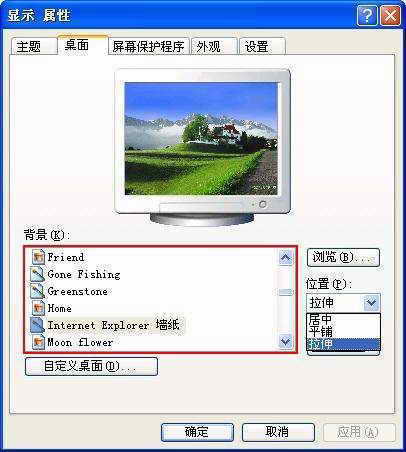
在出现的“显示”窗口中点击“桌面”选项卡,会看到背景框中有不少图片文件,选择相应的图片,或者点击“浏览”按钮在本地硬盘中选择合适的图片,可立即在“背景”框上的预览窗口中看到背景效果(图3),很直观吧,最后点击“确定”按钮即可。
“外观”:给Windows整整容
现如今“整容”似乎成了一种潮流,先天不足后天补。那么在很多人眼中不甚满意的Windows外观界面是不是也可以改造呢?答案是肯定的,利用“显示”属性中的“外观”选项卡,就可以将Windows打造成自己心目中的“美女”。
1.现在近视眼是越来越多,如果因视力不佳而看不清楚菜单、标题栏上的文字,我们可以在“字体大小”一栏中将字体调整为“大字体”或“特大字体”,从而让你认清文字不用再费力。
小贴士:如果感觉屏幕字体不太清晰,那么可在“效果”对话框中勾选“使用下列方式使屏幕字体的边缘平滑”,将下拉列表中的“标准”改为“清晰”即可。
2.在Windows XP操作系统中,打开“开始”菜单时,它的淡入淡出效果不错,但是这样一来打开菜单的速度就变慢了,如何解决呢?
点击“效果”按钮,在出现的对话框中勾选“为菜单和工具提示使用下列过渡效果”,并将下拉列表中的“淡入淡出效果”更改为“滚动效果”,然后点击“确定”按钮完成更改(图4)。
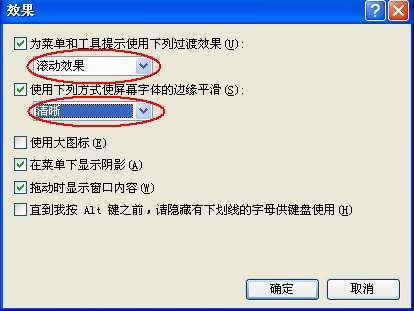
小贴士:在调整字体清晰程度时,有时会发现当改为“清晰”时,字体反而会模糊,此时改回“标准”即可,所以说选择“清晰”或“标准”要根据自身情况而定。
3.有时感觉桌面上图标大小不符合自己的要求,而且图标排列间距过于紧密,让人产生局促感。其实这个很好解决,Follow me!
Step1 点击“外观→高级”,打开“高级外观”属性设置面板。
Step2 点击“项目”下的下拉列表,在列表中先后选择“图标”、“图标间距(水平)”、“图标间距(垂直)”,在“大小”栏目中选择适当的数值(图5),点击“确定”按钮。
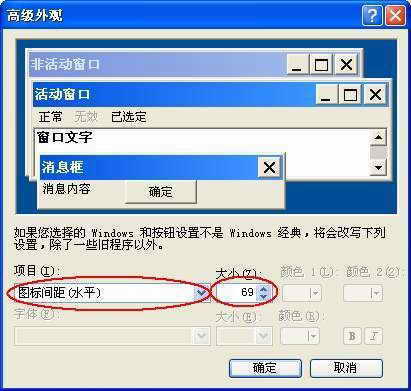
Step3 回到“外观”窗口中再点击“确定”按钮,即可看到桌面上的图标效果。怎么样,是不是清爽许多了?
4.当我们将鼠标指针移至桌面上的图标时,静置片刻,会看到什么情况呢?会弹出一个小方框,它会告诉你该图标所表示程序的安装位置或者作用,这就是Windows的工具提示框。不过由于它的字体太小,可能会让人无法看清,我们可以手动让它的字号变得更大一些。
方法很简单,只要将“项目”栏选择为“工具提示”,此时在下方出现的“大小”栏目中选择适当的字号即可(图6),当然如果你对工具提示的字体、背景及字体颜色等属性不满意,也可以在相应栏目进行更改。
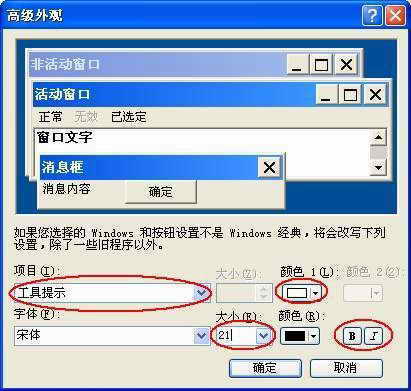
5.在“高级外观”面板中,有一个预览窗口,在用鼠标点击其中的栏目时,会发现下方的“项目”栏中有对应的选项出现。
比如点击“活动窗口”这几个字,会在“项目”栏中出现“活动窗口标题栏”这几个字,点击“大小”栏目旁的上下箭头,会发现标题栏宽度随数值变化而改变;当点击“颜色2”的按钮,在打开的调色板中将颜色选为白色时,会发现标题栏颜色已经成为一种由蓝色渐变为白色的过渡色,非常有意思。
由于“显示”中设置项很多,在此就不一一列举了,大家可以根据实际修改,让我们的Windows来个七十二变动。
编后语:到这里为止,“面面俱到”栏目暂时告一段落。在这段时间里,小编和众位新手朋友一起接触了Windows中最常用的功能组件。电脑学习是无止境的,在以后的日子里,“新手上路”还将陪伴大家一起成长。