Linux娱乐总动员(31):一起来用RealPlayer 10
整机外设
RealPlayer可以说是互联网中最为流行的流媒体播放器,并以支持压缩率极高的RM、RA、RMVB格式文件而著称于世,尤其是RMVB格式,几乎成为互联网上压缩视频的标准格式。RealNetwork公司在推出RealPlayer10的同时还不失时机推出了RealPlayer10的Linux版本,该版本增强了对RMVB格式和中文的支持。本文就向大家详细介绍一下Linux版RealPlayer10的安装和详细使用方法及技巧。
一、RealPlayer的下载与安装
RealPlayer 10版的下载地址为https://helixcommunity.org/download.php/486/RealPlayer-0.4.0.186-20040615.i586.rpm,安装文件为RealPlayer10.i586.rpm,大小6.6MB。
RealPlayer 10的安装十分容易(笔者以RedHat Linux 9为例),下载完成后在终端命令行下执行以下命令即可进行安装:
#rpm -ivh RealPlayer10.i586
二、运行和设置RealPlayer10
在RedHat Linux 9的桌面环境中用组合键“Alt+F2”启动运行对话框,键入realPlay命令即可迅速启动RealPlayer10。
Linux版Realplayer10不但保留了Windows版的新颖、炫目的界面风格,给人焕然一新的感觉,而且省略了很多不必要的功能使得界面更加简洁、实用!(图1)

安装完毕还需设置一下Realplayer10(图2)。
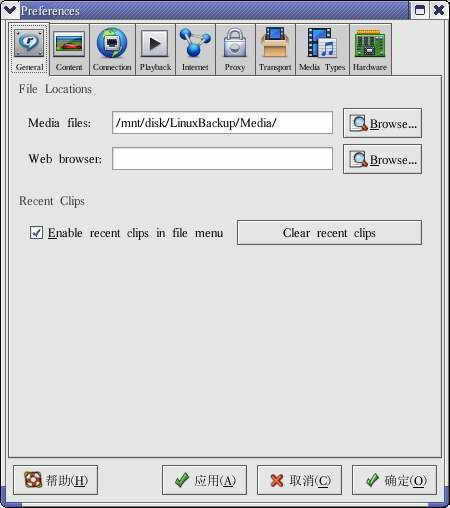
Step1 选择其主菜单中的“Tools→Preferences...”,打开配置面板;
Step2 在配置面板中,首先选择General,在该面板中的“File Locations...”项目中可以设置默认打开文件夹。如你将所有的媒体都保存在/root/Media文件夹之下,便可在这里设置为默认文件夹,以后每次默认都从这里打开文件,省时省力;
小提示:如果采用你的所有媒体文件都是保存在Windows的一个逻辑磁盘中,可以先将该磁盘信息加入到/etc/fstab配置文件中,这样每次启动Linux系统便会以只读方式自动加载该分区了,在RealPlayer中也可以设置该分区为默认打开文件夹了。/etc/fstab配置文件编辑方法如下,只需添加下面文本即可:
/dev/hdaX /mnt/disk vfat iocharset=cp936,ro 0 0
Step3 旁边的“Content”面板中可以设置其缓存大小等,剩下的配置面板中的甚至和它以前版本在安装时的设置大致相同。如连接方式、传输速率、代理服务器等,笔者就不赘述了!
RealPlayer10 的使用和效果与其Windows版本完全相同,想必大家都会使用,这里就不作赘述了!
小提示:Linux版RealPlayer10 网络功能和Windows中的大致相同,大家可不要忘记其强大的网络流媒体功能而只把它当成一个普通播放器使用。
三、使用技巧
1. 全自动文件播放
RealPlayer10的Linux版本最大的缺点就是没有播放列表功能了,只能一首首手动添加播放,实在烦人,如果播放的歌曲很多的话,简直让人无法忍受!有什么办法解决这一难题呢?可以使用*.m3u文件,该文件是Winamp等播放软件都支持的播放列表文件,这样就解决RealPlayer10播放列表问题了!简单又有效,大家可以试试。
小提示:RealPlayer10的播放列表文件还可以是它自己的格式,不过要用URL格式来编写,麻烦一些。在虚拟终端下进入媒体保存文件夹中,使用如下命令可以快速生成播放列表。
#ls >music.m3u,今后如要向该列表添加项目,只须重新运行该命令即可。
2.全屏播放
使用RealPlayer10全屏播放只须选择菜单“View→Full Screen”即可使用全屏模式播放了!
小技巧:使用快捷键“Ctrl+F”可以快速在原始大小和全屏之间自如切换。
3.浏览图片
RealPlayer10还可以浏览JPG、JPEG、PNG、GIF等常用格式的图片文件,虽然不很专业,但可以解燃眉之急,而且效果很不错。