果冻玩局域网(30):有福同享,有网同上
网络通信
自从草莓在宿舍里装上宽带后,慢慢迷恋上了网络,每天的话题便是共享、聊天、下载……可是,办公室内因为控制上网的缘故,只有几台电脑可以上外部网,大部分电脑只能在公司内网里面“转悠”。这下可憋坏了她,看着草莓整天六神无主的样子,果冻决定帮她实现上外部网。
草莓的电脑已接入公司局域网,能够访问内部网络。刚开始,果冻打算利用Windows系统自带的“Internet连接共享”服务来实现共享上网,但他考虑到这种方法虽然简单,但不便于管理,所以放弃了这种方法。现在常用的一些代理服务器软件都能实现多机共享上网,还可进行一些基本的网络管理,应该是最佳的选择。
这次,果冻向草莓介绍了Sygate和CCProxy两款比较有代表性的代理服务器软件。
功能强大的Sygate
Sygate是目前被使用得最多的网关类软件,它虽然功能强大,但安装设置却很简单。它是一款共享软件,目前的版本为4.5版,大家可以到http://www.skycn.com/soft/1048.html下载。接下来,果冻将向大家介绍一下如何安装、设置这款软件。
第一步:设置服务器
果冻的电脑由于领导的“特殊照顾”,因此能够上外部网,Sygate的服务器端自然就要装在他的电脑上了。运行Sygate 安装程序进行安装,安装结束时会弹出一个“安装设置”对话框,询问我们是选择服务器模式还是客户端模式。由于草莓的电脑要通过果冻这台电脑才能连接到Internet,因此果冻选择了服务器模式,并输入了自己的计算机名“JAMES”。
软件安装完成后,Sygate会自动进行“网络诊断”,自动获取主机的IP地址、网关、DNS地址等网络信息,这样免去了普通用户自己设置的烦恼。
在“网络诊断”对话框中点击“确定”按钮,便会弹出“指定NAT网关IP”对话框。由于果冻的电脑只安装了一块网卡,因此Sygate自动生成了一块虚拟网卡,并需要分配一个IP地址来模拟NAT网关的IP地址。Sygate默认的网关IP地址是192.168.0.1,如果该地址并没有和局域网内的其他电脑所使用的IP地址相冲突,果冻建议大家在该对话框中保持默认设置即可,最后点击“是”按钮。
果冻提示 大家不必担心自己的网卡IP地址会被更改。以上操作设置的只是Sygate的虚拟网卡地址,并不会和真实的网卡设置产生冲突。当然,我们也可以将Sygate网关的IP地址设置为其他值,只要不发生地址冲突即可。但是要注意的是,在客户端上的设置也必须随之改动。
第二步:客户端设定
服务器端设置完毕,就轮到对作为客户端的草莓的电脑进行设置了。
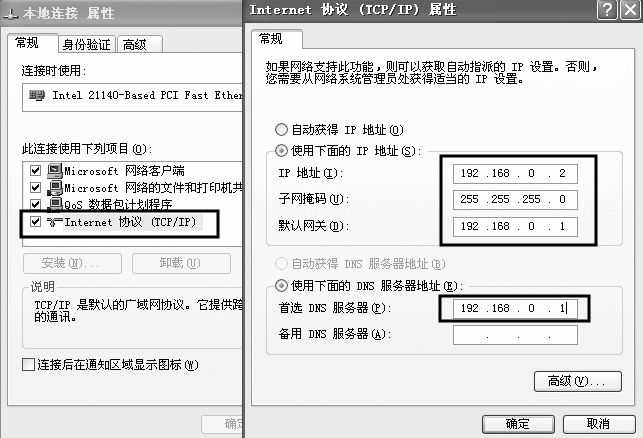
草莓的电脑安装的是Windows XP中文版,右键点击“网上邻居”,选择“属性”命令进入“网络连接”文件夹。在本地连接上点击右键,选择“属性”命令打开“属性”对话框。选择“Internet协议(TCP/IP)”项目,点击“属性”按钮即可打开“Internet属性”对话框。由于草莓的电脑需要通过果冻所安装的Sygate访问外部网络,所以网卡的IP地址以及DNS服务器地址都要对应Sygate的要求进行改动。
由于192.168.0.1已经分配给Sygate网关,所以我们只要将草莓电脑的IP地址设置为192.168.0.2~192.168.0.254的任何一个IP地址均可(前提是不能和已有的IP地址冲突)。如IP地址为192.168.0.2,子网掩码为255.255.255.0,默认网关必须为Sygate网关的地址192.168.0.1,DNS服务器可以使用Sygate网关地址,也可以使用单位的DNS服务器地址(图1)。
进行上述设置后,草莓的电脑已经可以顺利地访问Internet了。由于Sygate基于NAT(网络地址转换),所以对电子邮件、浏览器等都不需要进行任何特殊的设置,而且使用Sygate可以为果冻免去草莓隔三差五的“请教”,可以说是“皆大欢喜”。
第三步:巧设权限
果冻可不想每个人都通过自己的电脑上外部网,被领导知道了可要被K的。不过,好在Sygate的“权限”功能帮他解决了这一难题。
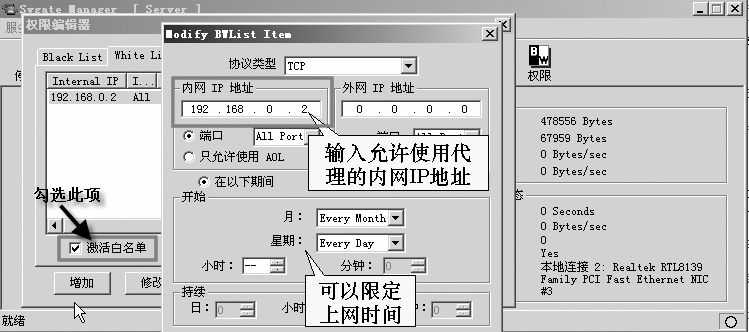
在Sygate工具栏上点击“权限”按钮,在弹出的密码输入框中直接按回车(默认的管理员密码为空)即可进入权限对话框。在“White List”选项卡中增加草莓电脑的IP地址,点击“确定”按钮退回“White List”选项卡并勾选“激活白名单”复选框(图2)。这样,除了草莓的电脑能够使用Sygate上网外,其他人则不能“有福同享”了。
小巧易用的CCProxy
虽然Sygate功能够强,但它还是不如CCProxy小巧、易用,对于草莓这种菜鸟级用户而言,操作、设置越简单越好。
第一步:软件安装
CCProxy是一款中国人编写的共享软件,无论是界面还是操作方式都很符合中国人的习惯。目前CCProxy的版本为6.0版,下载地址为http://www4.skycn.com/soft/1058.html。CCProxy能够实现强大的代理功能,却仅有800多KB,对于倡导“小而好”的草莓来说,无疑是最佳选择。
软件下载后直接双击安装文件即可进行安装。和Sygate一样,CCProxy只需要在作为主机的果冻的电脑上安装即可。
果冻提示 和Sygate相比而言,CCProxy的安装过程更为“傻瓜化”,一路单击“Next”按钮即可。安装完成后,CCProxy便会开始运行。
第二步:上网设置
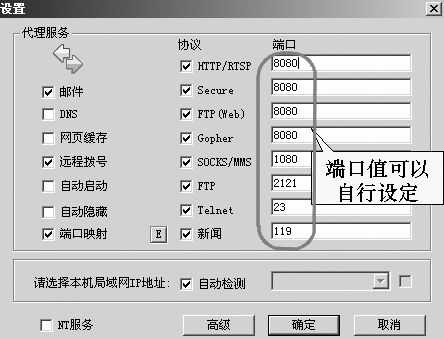
在CCProxy主界面点击“设置”按钮,打开“设置”对话框。果冻根据草莓上网的需求给她开放了“邮件”、“远程拨号”和“端口映射”服务,同时将各协议的端口进行了设定(图3)。
果冻提示 草莓的电脑要想正常上网,也必须对各种网络软件进行一定的设置。具体的设置方式大家可以参考《电脑报》第27期的“果冻玩局域网”。
第三步:权限设定
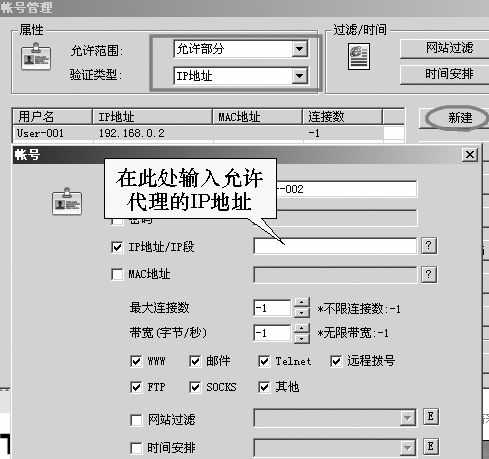
果冻只打算给草莓开放代理,CCProxy和Sygate一样也提供了这项服务。在主界面上点击“账号”按钮,弹出“账号管理”对话框。首先在“允许范围”中选择“允许部分”,然后点击“新建”按钮,在“账号”对话框中勾选“IP地址/IP段”选项并在旁边输入草莓的IP地址(图4)即可。
以上所介绍到的两款软件还可以实现对上网时间、访问网站的限制,但是果冻慑于草莓的“威严”不敢擅自行动,所以还请感兴趣的读者自己去实践吧。
果冻提示 Wingate也是一款非常有名的代理服务器软件,但是由于使用Wingate需要分别在服务器端和客户端安装相应的程序,设置起来比较复杂,不太适合草莓这样的初学者使用,因此就不做介绍了。