没有DV的影像日记 No.2:巧做对弈纪念光盘
软件世界
7月24日 星期六
知音难求,觅一棋友更不易。Jack是我在网络中配合最默契的棋友,与他对弈如品美酒,妙不可言。我们约定在我们对战到100回时,输者送对方一件礼物以作为纪念。今天下午就是约定的第100回,虽现在还不能定输赢,我也该早作打算,送什么呢?思考良久,终于一个绝妙的想法产生了……
这个想法很简单,就是将我们第100回的对弈棋局录制下来,然后加上特殊的片头,将两段视频合并为一个视频,刻录成一张光盘,然后送给他,这是纪念我们友谊的最好的礼物。
实现这个想法非常简单,只需要使用电脑系统自带的Windows Media Encoder和Windows Movie Maker两个软件即可完成。
Windows Media Encoder V9:(下载地址:http://act.it.sohu.com/download/show.php?soft=5082)
Windows Movie Maker(最好升级到2.0版本,功能更为完善,可以在IE浏览器的“工具→Windows Updeta”中直接更新。)
本期重点:继上期学习用摄像头录制视频后,在这期我们将结合摄像头录制和Windows Media Encoder中的捕获屏幕来完成精彩的纪念光盘制作。
一、特殊的片头制作
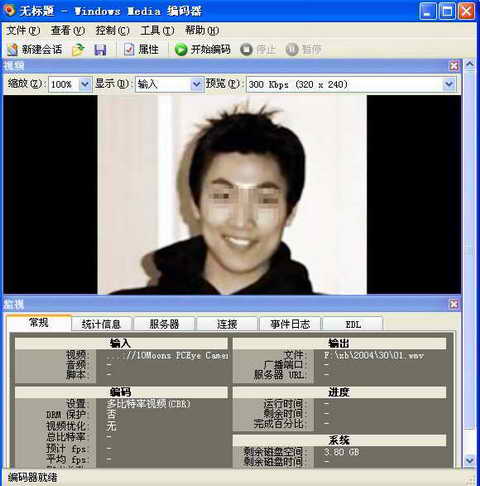
这里所谓特殊的片头,就是通过我的视频与Jack的交流,对他精湛棋艺做一个视频点评,目的在于增加亲切感。这个片头的实现很简单,运用上期E8版讲的利用摄像头的方法,对自己作一段视频录制即可,这里我们也简单地提示一下步骤:打开Windows Media Encoder,在新建会话选项中选择“捕获音频或视频”选项,然后按照提示进行设置(参考上期的E8版),直到出现视频录制的画面(图1)。在这里我对Jack说几句简单赞扬的客套话后,然后简单地评价了我们以往一些经典战绩。视频录制完后将内容保存好,后面我要将对弈录像合并。
二、录制对弈的视频
好不容易等到与Jack约定的时间,我们在网上见面后,找了一个人少的象棋室坐定后,我便打开Windows Media Encoder,作好录制的准备工作。
1.在Windows Media Encoder中点“文件→新建”,在新建会话选项中选择“捕获屏幕”选项。接着出现捕获屏幕设置的选项。这里有“特定窗口、屏幕区域、整个屏幕”三个设置选项,由于我们是在“QQ游戏厅”进行录制,所以,这里我们选择“特定窗口设置”
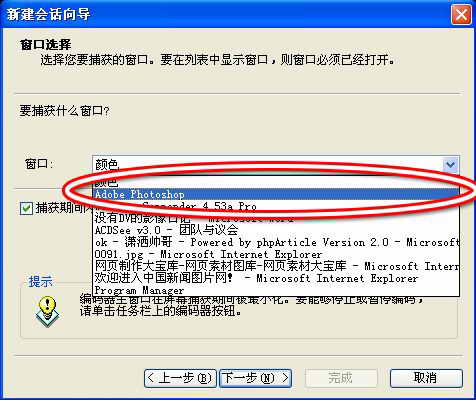
2.在“特定窗口”中的窗口下拉菜单中选择“QQ Game”浏览器选项,然后勾选“捕获期间出现闪烁边界”(图2),这项设置的作用在于在捕获时的重要步骤上出现闪烁边沿,以起提醒的作用。
3.在设置好后继续点“下一步”,接下来是文件输出设置窗口,设置一个输出的路径和文件名,记住扩展名为WMV。继续点“下一步”来到输出质量设置窗口,由于我们要可录光盘,高质量的效果很重要,所以这里我选“高”。再点下一步来到文件信息设置窗口。这里的设置根据自己的需要,设置好视频文件信息后点完成,捕获屏幕的设置到此基本完成了。
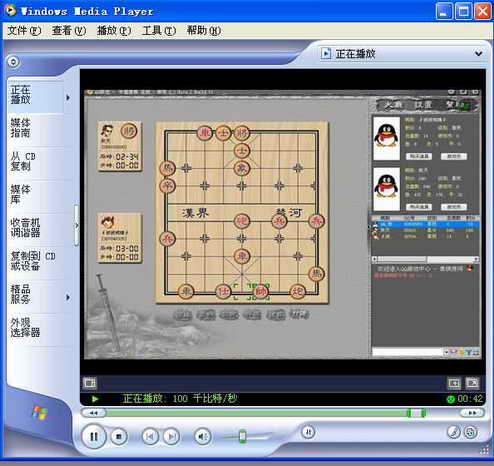
上面设置完后,接下来就可以开始对战了,现在无须考虑软件录制的情况,安心下棋吧,下赢这次关键的棋局才最重要,呵呵。下完后,回到Windows Media Encoder中点工具栏上面的“停止”按钮完成录制。现在你可以用Windows Media Player打开看看整个视频录制是否完整(图3),这里我可看清我们所走的每一步。
三、合并视频
前后我们完成了两段视频,现在需要把两段视频合并为一个视频文件,这在Windows Movie Maker中可以轻松完成。
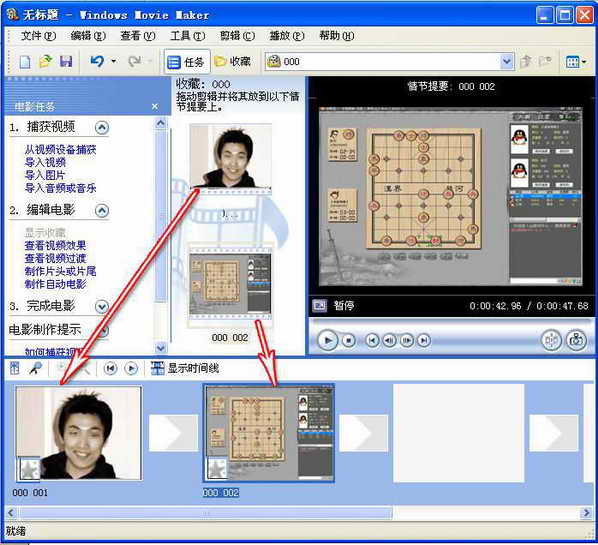
在开始菜单中打开Windows Movie Maker,点菜单“文件→导入”导入刚才的两个视频文件,然后分别将两个视频文件拖入下面的编辑栏中(如图4所示)。然后点菜单“文件→保存电影文件”,在这里我们需要可录成光盘,所以在保存电影向导中选择“刻写入CD上”,然后提示设置即可,最后就是等待刻录光盘了。
整个象棋对弈的视频就算完成了,整个过程看似复杂,但真正地操作起来,还是很简单的,接下来我要赶快把这张光盘寄给Jack了,相信他会珍惜这张光盘的。
编注:这期我们除了学习Windows Media Encoder中的捕获屏幕外,还简单接触了在Windows Movie Maker中合并视频的功能,在下期我们将继续学习Windows Movie Maker中的更多使用技巧,敬请等待。