播放PPT何须PowerPoint
软件世界
准备好了演示文稿,却发现现场的电脑都没有安装PowerPoint,该如何是好呢?临时安装PowerPoint有些麻烦,还是让PowerPoint Viewer 2003来帮忙吧。使用它可以在没有安装PowerPoint 的系统上播放PowerPoint演示文稿,而且它完全支持PowerPoint 2002/2003的新动画效果。
PowerPoint Viewer 2003 档案
软件信息:5372KB/共享软件
下载地址:http://www.skycn.com/ soft/14233.html
软件亮点:可以预览、播放PPT演示文档,即使没有安装PowerPoint也没有关系。
1 轻松预览PPT文件
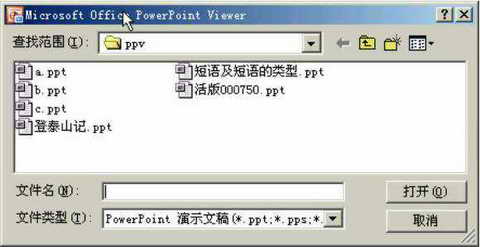
软件安装完毕后,双击“开始”菜单中的“Microsoft Office PowerPoint Viewer 2003”项,可以打开一个简单的对话窗口,在这里选择要播放的演示文稿,再单击“打开”就可以了(图1)。当然,你也可以直接通过双击来打开要播放的PowerPoint演示文稿。
2 用命令行连续播放
PowerPoint Viewer 2003同样支持命令行模式播放,这给我们经常使用演示文稿的人提供了不少方便。
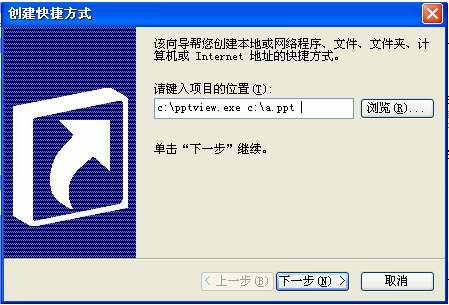
在“运行”里面输入c:\pptview.exe c:\a.ppt(假设C盘根目录下有一a.ppt文件),然后单击“确定”就可播放。或者新建一个快捷方式,在命令行里面输入c:\pptview.exe c:\a.ppt (图2),然后双击这个快捷方式也可以运行。注意命令行中间有空格。
PowerPoint Viewer 2003已经不再支持LST列表文件,如果想连续播放,可以在原有的命令行后面加上新的文件名,如:c:\pptview.exe c:\a.ppt b.ppt c.ppt,文件名之间同样也要有空格。
提示:在连续播放时,如果其中一个演示文稿设置了循环放映,那么必须用Esc键中止后,才能自动进行下一个演示文稿的播放。
因为不支持上一个版本中的循环播放参数(/L),所以要想实现演示文稿的自动循环播放,只能在制作时使用“排练计时”,并在“设置放映方式”中选择“循环放映,按Esc键终止”。
3 打印演示文稿
PowerPoint Viewer 2003的播放对话框上已经没有“打印”按钮,要想打印演示文稿,可以直接在演示文稿上点击鼠标右键,选择“打印”命令。
在使用命令行时要注意的是:PowerPoint Viewer 2003执行文件是pptview.exe,和以前的PowerPoint Viewer 97的执行文件Ppview32.exe不同,可不要混淆了。
提示:PowerPoint Viewer 97和PowerPoint Viewer 2003的播放是可以和平共处的。PowerPoint Viewer 97安装默认文件夹是“C:\Program Files\PowerPoint Viewer”,PowerPoint Viewer 2003的默认的安装目录是“C:\Program Files\Microsoft Office\PowerPoint Viewer”,你只要把相应的文件夹拷到其他机器上,直接就能用了,只不过打印功能就没了。
编后:PowerPoint Viewer 2003的体积也不大,你完全可以把它拷贝到内存中随身携带,这样无论到哪里作报告、演讲,都不会再有因电脑未安装PowerPoint而产生的尴尬了。