送给Windows的免费大礼包
软件世界
Windows系统经常帮助我们完成各种工作,是不是很想感谢这位“任劳任怨”的好伙伴呢?笔者特意收集了几款好用的系统辅助软件,作为送给Windows的大礼包,让Windows变得更强大,能更好地为我们服务。当然了,这里的每一个小工具都是免费的。
运行自己建立的Windows命令──RunFast
RunFast是一个可以用来替代Windows自带的“运行”功能的小工具,它除了具有Windows“运行”的全部功能外,能够运行我们自己建立的Windows命令则是它的特色功能。通过自己建立的Windows命令,我们可以快速地打开指定的程序、文件或者使用浏览器打开指定的网站以及向指定的用户发送电子邮件等。
RunFast 档案
软件信息:63KB/免费软件
下载地址:http://www.idiogensoftware.com/files/runfast.exe
软件亮点:能够运行我们自己建立的Windows命令。
软件运行后,单击系统栏上的RunFast图标或按“Ctrl+R”快捷键调用RunFast操作窗口。在窗口中,我们可以像在Windows“运行”对话框中一样来输入命令执行程序。
右键单击系统栏上的RunFast图标并从弹出的菜单中选择“Settings”命令进入RunFast设置窗口(如图)。在这里,我们可以添加、修改、删除自定义命令。
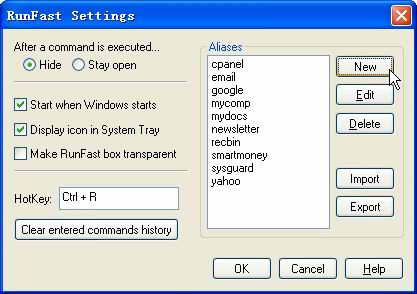
单击窗口中的“New”按钮进入自定义命令窗口,在“New Alias”窗口中的“Name”处输入自定义命令的名称,在“Command”处输入网站地址或单击“Browse”按钮选择要打开的程序或文件。设置后,单击窗口中的“OK”按钮即可完成自定义命令的建立。
快速打开文件的好帮手──TrayBar
为了快速打开常用程序或文件夹,我们通常都会在桌面上为它们创建快捷方式。但时间一久整个桌面就会被众多的快捷方式图标所占用,很不美观,而且操作起来不方便。TrayBar可以帮助我们把常用的程序或文件夹收藏起来并进行分类,通过系统栏上的菜单可以快速打开,非常方便。
TrayBar 档案
软件信息:243KB/免费软件
下载地址:http://vnet.onlinedown.net/down/HB_Traybar252b2_ljh.rar
软件亮点:为程序和文件夹分类,并可快速打开。
运行软件,将鼠标移动到系统栏上的TrayBar图标处会弹出TrayBar的操作菜单,这里软件预置了TrayBar、E-mail、本地硬盘(C:\)、记事本、快速运行等菜单和命令,单击任一命令即可快速打开指定的程序或文件夹(如图)。
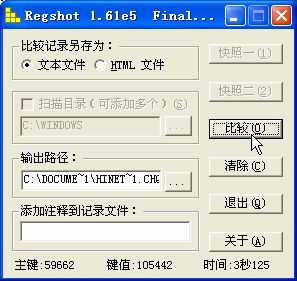
单击TrayBar菜单中的“TrayBar→配置”命令进入TrayBar菜单配置窗口,在这里,我们可以添加、删除、修改TrayBar菜单中的命令。
在配置窗口的“定位”处单击其右边的“添加程序”按钮,浏览并选择所要添加程序的详细路径,单击“描述”右边的“添加文件夹”按钮浏览并选择要打开的文件夹。选择完要打开的程序或文件夹后,单击配置窗口控制处的“添加”按钮把程序或文件夹添加到TrayBar菜单中。经过以上设置后,我们就可以通过TrayBar菜单快速地打开程序或文件夹。
注册表监视利器──RegShot
有时候我们需要知道在修改系统设置或安装新的软件后,注册表发生了哪些变化。通过RegShot这个软件,我们就可以实现这个要求。
RegShot 档案
软件信息:23KB/免费软件
下载地址:http://jstt-http.skycn.net:8081/down/p-regshot161e5.zip
软件亮点:小巧的注册表静态比较工具,它能够快速地帮你发现注册表的变化。
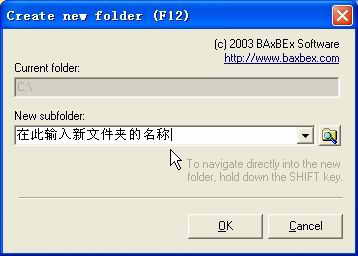
解压下载后的文件,并运行文件夹内的regshot.exe这个文件即可启动程序(如图)。RegShot的使用方法很简单,我们首先在修改设置或安装新软件前单击窗口中的“快照→扫描”按钮,并从弹出的菜单中选择“扫描”命令,RegShot即会开始扫描当前注册表中的内容,扫描后,接着就可以修改设置或安装新软件。完成后,再单击窗口中的“快照二→扫描”命令再次扫描注册表内容,最后单击“比较”按钮,RegShot开始比较两个注册表快照的区别并用记事本打开扫描结果。
快速建立文件夹──bxNewFolder
建立新文件夹是在使用Windows的过程中经常要操作的一件事情,常见的一个操作方式是使用右键菜单中的“新建→文件夹”命令来建立文件夹。而bxNewFolder让你只要按下一个键,就可以快速创建文件夹。
bxNewFolder 档案
软件信息:391KB/免费软件
下载地址:http://www.baxbex.com/files/bxnewfolder.exe
软件亮点:快速创建文件夹。
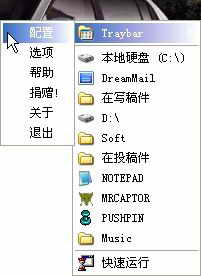
运行软件后,单击资源管理器工具栏上新增的“New Folder”按钮或按F12键,并在随后弹出的窗口中输入文件夹的名称即可快速在当前文件夹下新建一个文件夹(如图)。
在Windows中,当我们进行多窗口操作时,要想查看其他窗口的内容,只能把当前窗口最小化后才能看到。通过WinRoll这个软件,我们可以把Windows的操作窗口“收起来”只剩下标题栏,这样我们就可以很方便地查看到下一个窗口的内容。
运行WinRoll后,只要在窗口标题栏上单击鼠标右键即可收放Windows操作窗口,非常方便。
WinRoll 档案
软件信息:87KB/免费软件
下载地址:http://www.palma.com.au/winroll/winroll-1.9.exe
软件亮点:可将Windows的操作窗口“收起来”,只保留标题栏。
让窗口收放自如──WinRoll
在Windows中,当我们进行多窗口操作时,要想查看其他窗口的内容,只能把当前窗口最小化后才能看到。通过WinRoll这个软件,我们可以把Windows的操作窗口“收起来”只剩下标题栏,这样我们就可以很方便地查看到下一个窗口的内容。
运行WinRoll后,只要在窗口标题栏上单击鼠标右键即可收放Windows操作窗口,非常方便。
WinRoll 档案
软件信息:87KB/免费软件
下载地址:http://www.palma.com.au/winroll/winroll-1.9.exe
软件亮点:可将Windows的操作窗口“收起来”,只保留标题栏。