更上一层楼——软硬兼施升级本本(下)
数码时尚
编者按:上周为大家介绍了升级本本硬盘方面的内容,其实笔记本电脑可升级的部件不止硬盘,内存、光驱、接口等都可以升级,下面一起来看看如何升级这些部件。
二、升级本本的内存
难度系数:★★
升级费用:
超胜128MB DDR266:约245元
超胜256MB DDR266:约365元
超胜128MB PC133 SDRAM:约340元
目前市场上有的低端笔记本电脑的内存只有128MB,在运行Windows XP系统时速度比较慢,因此可以考虑升级内存,还有很多老本本其实也可以通过升级内存来“享受”新的操作系统或软件。过小的内存会导致系统反复读取作为虚拟内存的硬盘空间,这样带来的结果不仅使电脑运行速度异常缓慢甚至死机,而且还会无形中增加耗电量,这就是为什么很多用户反映在升级内存后电池的使用时间也延长了。答案很简单,因为系统读取硬盘的次数减少了。
如果你需要使用Windows XP系统,建议将内存至少升级到256MB,而384MB则是比较理想的。如果有对内存要求很高的应用,比如进行大型数据库编程处理或3D图形处理,建议将内存升级到512MB。以下是使用各种系统的内存建议方案:
使用Windows 98:最好64MB及以上
使用Windows Me:最好128MB 及以上
使用Windows 2000/2003:最好192MB 及以上
使用Windows XP:最好256MB及以上
升级内存之前,首先要了解笔记本电脑使用的内存种类。主流的笔记本电脑所使用的内存主要有两大类,分别是DDR内存和SDRAM内存,部分日系的本本,如SONY SRX系列本本和东芝Portege 2000/2010所使用的是一种特殊规格的Micro DIMM SDRAM内存,这种内存大小只有标准的SDRAM内存的一半。如果是很老的使用EDO内存的本本,还是带上电脑到二手电脑商店去升级吧。另外还要了解本本所使用的标配内存的规格,比如标配内存是256MB,如果是单条,那么应该还留有一个插槽,如果是两条128MB内存,则两条插槽都已经被占用了,如果要升级,就要至少舍弃一根标配内存条了。建议大家带上自己的本本去选购内存条,这样如果对内存条的规格不清楚,可以请商家帮忙识别,同时也可避免出现兼容性问题的麻烦。
具体操作步骤:
1.在安装前,将笔记本电脑的电源完全切断,并且将电池取下。
2.把笔记本电脑的底部朝上,确定内存扩展仓的位置,在说明书上可以查到。目前大部分笔记本电脑的内存扩展仓都设置在机器底部,升级比较方便,只要拧开固定螺丝,打开仓盖就可以安装了(图1)。也有少数机型的内存扩展仓设置在机器内部,也就是键盘下面的位置,要升级内存的话必须要先取下键盘才可以进行。在取下键盘的时候要小心,键盘下面还有一根键盘连接线要先拔掉,否则连线很可能被拔断。取下键盘后,就可以看到内存扩展仓的位置了。
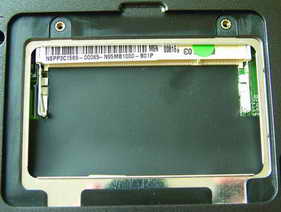
本本上的内存扩展槽位
3.笔记本电脑的内存条在金手指位置有一个凹槽,只有方向正确,内存条才能安装到内存扩展槽中。将内存条以30度左右的角度斜插入到插槽中,插到底后将内存条向下按,当看到两边的卡扣将内存条卡住后,表示该内存条已经被安装到插槽中了(图2)。
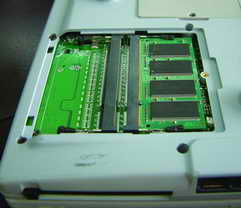
加装好内存条的扩展槽
4.如果要换内存条,方法是用两手按住卡扣向两侧用力,内存条就会脱离卡扣并弹起;注意用力的方向要与内存弹出卡扣时的方向保持水平。然后将新的内存条平行插入插槽,并安装到位。
5.复原仓盖或笔记本电脑外壳,装上电池通电开机。如果系统能正确识别出新的内存容量,就说明新加的内存条与原内存或系统没有兼容性问题。进入系统后再运行几个比较大的程序,看看稳定性如何。另外,采用手动方式指定虚拟内存大小的用户,别忘了将虚拟内存的数值重新设置。接下来你就可以尽情享受大容量内存带来的顺畅快感了!
小提示:升级笔记本电脑的内存时,要注意以下方面:
1.尽量选择同一品牌、同一型号的内存条,以免出现不同品牌内存条之间的兼容性问题。由于笔记本电脑的内存插槽是极其有限的,一般只有一至两条DIMM扩展插槽,升级空间非常有限。为了避免今后内存容量成为影响性能的瓶颈,建议尽量选择单条容量较大的内存条。
2.升级内存条时有可能直接接触到印刷电路板(PCB板),因此一定要做好防静电工作,避免静电击穿主板芯片,造成损失。
三、升级本本的光驱
难度系数:★★
升级费用:
内置式本本光驱(一般为二手货)
24× CD-ROM光驱:约200元
8× DVD-ROM光驱:约300元
8× Combo光驱:约500元
外置式本本光驱(全新)
24× CD-ROM光驱:约600元
8× DVD-ROM光驱:约800元
8× Combo光驱:约1100元
光驱在笔记本电脑的标准配置中属于大功率部件,激光头容易随着读取次数的增加而老化。一般来说本本的光驱使用一两年就会出现读盘困难等问题。此外,当前本本光驱的标准配置已经从原来的CD-ROM变成了DVD-ROM、CD-R/RW、Combo等。为保证读盘顺畅,也为了实现更多的功能,有必要更换或升级本本的光驱。目前笔记本电脑配备的光驱厚度基本都是12.5mm(有少数轻薄型笔记本电脑使用厚度为9.5mm的光驱),外形尺寸、安装定位、接口定义已形成统一的标准,在更换或升级时这些方面基本上不会发生问题(带刻录功能的光驱需要配套软件支持)。
具体的升级操作步骤跟本本硬盘的升级差不多,这里就不详细说了。升级时应尽量选择同一品牌的产品,因为不同品牌光驱的弹出按键位置不完全一样,并且固定面板上的固定螺钉的位置也不一致,导致了不同品牌的光驱虽然可以通用,但原来的面板却不能安装在新光驱上。此外,需要注意的是,更换光驱后原有的一些特殊功能可能不能实现了。另外,对于全外置的超轻薄机型本本,升级外置的USB或PCMCIA接口的光驱是惟一的选择。
四、升级本本的接口
难度系数:★
笔记本电脑接口的升级应该是最简单的,不需要拆机,实现起来非常容易,受到的限制也比较少。下面介绍一些常见的接口升级。
1.增加USB接口数量
升级费用:约40元
随着USB接口逐渐取代串口、并口、PS/2接口......使用USB接口的设备越来越多,而笔记本电脑上的USB接口数量一般都不多!怎么办呢?其实增加一个USB接口扩展器(图3)就能解决问题,它可将一个USB接口扩展成多个独立工作的USB接口!不过由于笔记本电脑的供电能力往往不强,因此购买的时候最好选择那些带电源适配器的USB接口扩展器,以保证每个接口的供电达到USB标准规定的500mA。
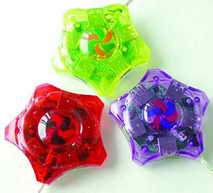
炫酷的USB接口扩展器
2.增加蓝牙功能
升级费用:约160元(USB蓝牙适配器)
现在很多手机和PDA都带有蓝牙功能了,蓝牙通讯的工作频段为2.4GHz,最大有效距离为10米,而且没有摆放方位的限制,有墙壁阻隔照样传输,比使用红外通讯要自由一些。我们可以通过外接USB蓝牙适配器(图4)或PCMCIA蓝牙适配器来为本本增加蓝牙功能,前者也可用于台式机,使用起来会更方便一些。
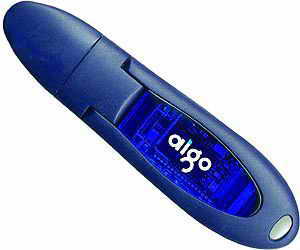
USB蓝牙适配器
3.增加红外线接口
升级费用:约120元
只要你的本本上有USB接口或COM口(串口),就可以购买红外适配器(又叫IRDA适配器)来实现红外通讯功能。该适配器一端为USB接口或COM口,用于连接电脑,另一端为红外线发射和接收端,只要对准另一台具有红外功能的设备,就可以自动建立网络连接,而且Win98/Me/2000/XP已自带了IRDA设备的驱动,无须安装驱动,使用起来相当方便。
五、加装802.11×无线网卡
难度系数:★★★
升级费用:
MINIPCI接口,802.11b规范:约250元
PCMCIA接口,802.11b规范:约300元
USB接口,802.11b规范:约200元
目前无线上网可是热点,如果你的本本是两年前买的,可又想感受无线上网的乐趣,怎么办呢?可以通过加装无线网络模块使你的本本具备无线上网功能。目前可供笔记本电脑升级使用的无线网卡有MINIPCI接口、PCMCIA接口(俗称PC卡)以及USB接口三种形式。三者各有优缺点。
MINIPCI是在PCI 2.0的基础上扩展出的适用于笔记本电脑的PCI接口标准,目前采用这一接口标准的笔记本电脑配件主要是无线网卡。MINIPCI无线网卡(图5)安装于本本内部的MINIPCI插槽中,本身不集成天线,靠预置在笔记本电脑机身中的天线来获取信号,是否可以使用此类无线网卡应视该机是否留有多余的MINIPCI插槽和是否预置天线而定。
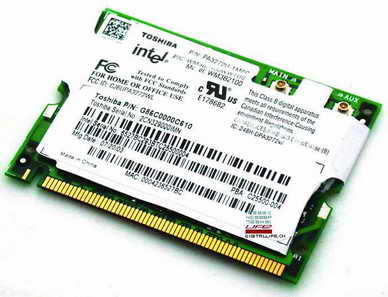
MINIPCI无线网卡
而升级PCMCIA无线网卡相对简单,当前主流笔记本电脑均有PCMCIA插槽,PCMCIA无线网卡在功能上与MINIPCI无线网卡没有任何区别。不过使用PCMCIA无线网卡有一个恼人的缺点,就是这种卡插到本本上后,通常都会露出一节黑黑的天线,在本本用完装入包之前,一定要把它拔出来,否则容易把天线折断。USB接口的无线网卡除了可用于本本,也可在台式机上使用,实用性相当强。
在这三种升级方式中,由于天线设计上的原因,MINIPCI无线网卡信号一般是最好的。目前市场上出现了很多价格便宜的MINIPCI接口的802.11b无线网卡,它们可以被型号较新的笔记本电脑(已内置了天线)识别并正常使用。而这种有MINIPCI插槽且预置了天线的笔记本电脑的价格一般比迅驰笔记本电脑要低,所以这种笔记本电脑是钱包不鼓的朋友们的首选。但要注意的是,有些本本会有“偏食”的毛病,如IBM T40一般只能使用IBM原装的2100 3B卡、CISCO 350卡、AGERE卡或IBM原装的802.11a/b/g三频卡这4种MINIPCI无线网卡。
MINIPCI插槽一般位于笔记本电脑的底部,MINIPCI无线网卡的升级安装比较简单,操作步骤与升级内存条差不多,这里就不详谈了。
编辑点评:以上介绍的是升级本本的内存、光驱、接口部件和无线网卡,另外一些笔记本电脑的CPU也能升级,不过升级本本的CPU比较复杂,考虑的因素太多。要升级本本,就必然涉及这些部件的选购问题,接下来我们会为大家介绍如何选购笔记本电脑的可升级部件和周边外围设备,让你的本本发挥最大功效,请大家多关注!