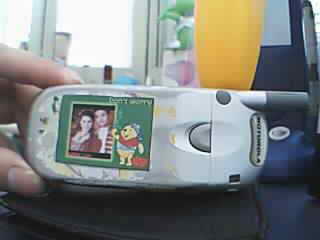
开心制作大头贴
整机外设
曾几何时,街头巷尾一下子冒出了许多拍大头贴的小店,拍几张另类的小照片,然后贴在皮夹、手机甚至随身包包上,确实是个性十足。可是,十来块钱的花费也让人在拍照之前得“掂量掂量”(尤其是学生)。其实,如果你有一个摄像头、一台喷墨打印机,那么只要去电子市场购买几张专门的打印纸,再找到一款合适的大头贴制作软件,就可以DIY了!
大头贴小资料
大头贴也称为开心妙妙贴、魔贴,为拇指样大的贴纸,可贴于书本、铅笔盒、手机等物品上。大头贴可以有不同的尺寸,在制作时都可以任意调节后打印,十分好玩。一张5英寸大小的纸内可排16张大头贴,排好后可以打印出来,反面即有背胶,即打即用,十分方便。由于大头贴具有鲜明的个性,因而成为年轻一族的新宠。
笔者使用的软件是一款名为《大头贴制作系统》的共享软件,其最新的2.31版下载地址为http://skycn.com/soft/16808.html。未注册无法将制作的大头贴图片保存和打印,所以笔者建议大家还是去注册一下。
编外语
我们已经在该软件的作者处取得了50个ID免费赠送给大家,对制作自己的大头贴感兴趣的朋友,可以发送电子邮件至PC@cpcw.com,参与领取免费ID号的活动,来信请注明你的姓名、地址、电子邮件信箱和安装软件后自动生成的硬件序列号(每台机器安装该软件后会生成一个独立的机器硬件序列号),先到先得,只有50个哦^-^
如果是PS高手,可以发挥强项自己制作啦。你还可以利用Word在新开启的文件中将图片编排后进行打印,不过要注意事先调整好打印范围。
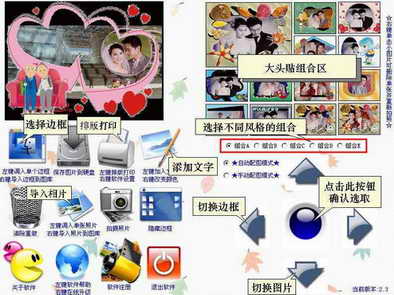
下面,我们就一起来制作属于自己的大头贴吧!首先运行大头贴制作程序,进入到软件的主界面(图1)。
第一步:选择边框
大头贴个性化的重要表现便是极具特色的边框,因此,边框的选择千万不能马虎。软件本身为我们提供了两百多种各种形式的边框,完全能够满足我们的基本需求了。如果你还觉得意犹未尽,那么就动手自己做一个边框吧。边框的制作很简单,只要找一张尺寸为320×240的BMP图片,在希望露出照片的地方用白色填充,保存后便可以了。
在最左侧的“选择边框”图标上点击左键,在弹出的“打开”对话框中就可以选择大头贴的边框了。
小技巧:我们不需要每换一个边框都通过打开对话框来完成,只要单击页面右下方的向左、向右箭头即可在当前边框图片所在的文件夹下进行其他边框的切换,非常直观。
第二步:调入相片
如果你的硬盘中已经有了很多的“靓照”,那么便可以直接使用在大头贴上了。点击“导入相片”图标,找到要放入大头贴的图像文件,再单击“打开”按钮即可。马上便可以在软件主界面的左上方看到边框和相片结合的效果。如果不满意,还可以通过单击“向上”、“向下”按钮来更换图片。大头贴制作系统支持JPG、BMP等十种常用的图片格式,所以基本不用担心自己的图片不被“认可”哦。
小提示:在“导入相片”图标上单击鼠标右键,则可以将整个文件夹中的图片都导入到软件的图库中去,避免了一张一张选取和导入的麻烦。但是要说明的是,在进行批量导入时,只支持JPG格式的文件,作者表示将在后续版本中增加对其他格式文件的支持。
街上的大头贴机最大的卖点便是可在现场进行拍摄。大头贴制作系统对这个当然不会视而不见,只要你的电脑配备了一个30万像素以上的摄像头(10万像素的摄像头也可以,但效果会相对差一些),就可以通过点击“拍摄照片”图标启动摄像头来进行现场拍摄了(图2)。摄像头启动后,影像便会出现在视频窗口中,如果你觉得满意,便可以点击“拍摄照片”按钮,这样便可以将自己的“靓照”导入到相框中去了。
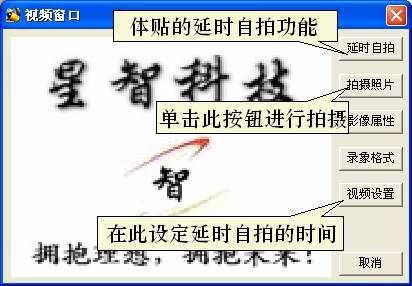
软件还提供了“延时拍照”的功能,这对于像笔者这样拍照之前还要摆摆造型的情况特别适用。单击“视频设置”按钮,设定好延时拍照的时间后,点击“延时自拍”按钮,在倒计时阶段摆好POSE,一切便搞定了!
小提示:使用拍照功能时还要求系统的DirectX版本为8.0以上。如果你还在使用老版本的Windows,那就赶快升级你的DirectX吧!
第三步:添加文字
街头拍的大头贴只有图片,而我们却能够做出“图文并茂”的大头贴来,将个性化进行到底!单击“文字”图标,在弹出的输入框中键入注释文字,然后用鼠标右键点击“文字”图标,对刚才输入的文字设定字体、字形、颜色、字号等设置。这样,充满着个性和创意的文字便会显示在边框的左上角了!
第四步:制作大头贴
确定好相片、文字和边框的最佳组合后,单击方向按钮中间的那个圆形的“确定选取”按钮,便可以将当前的组合加入到大头贴组合照中。如果不满意,可以在该张图片上点击鼠标右键将它删除。
小提示:软件提供了五种大头贴的组合模式,我们可以在大头贴组合照下方点击相应组合编号的单选框来选择。
重复以上的步骤,我们便可以做成一整张属于自己的大头贴了!
第五步:打印大头贴
前面折腾了这么久,等待的就是这么一刻:打印大头贴。在打印之前,我们可以单击“保存图片到硬盘”图标,将设计好的大头贴作为图片文件保存起来(支持的图片格式多达10多种),以备后用。
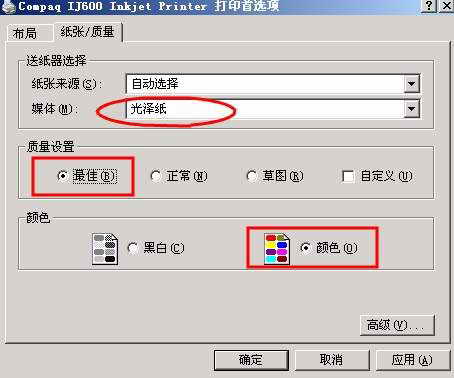
为了得到令人满意的打印效果,我们应当在打印机的属性中将打印选项进行恰当的设定。其中,打印质量最好设定为“最佳”,纸张类型(媒体)设定为“光泽纸(相纸)”(如图3所示)。
用鼠标左键单击“打印”图标,点击“打印”按钮便可以开始打印大头贴了!
小提示:市面上也有专门的妙妙贴纸出售,但价格都较为昂贵。其实我们完全可以充分发扬DIY精神,自己来制作贴纸:先购买一包普通的喷墨打印纸,再购买一卷双面胶油画膜,双面胶油画膜可以在照相器材店购买,价格大概为4米30元左右,可以制作300张左右5英寸大小的贴纸。制作时将纸与膜都裁为7英寸大小或5英寸大小,将双面胶油画膜贴在喷墨纸的反面即可。
现在,我们便拥有自己亲手设计的大头贴了。只要将打印出来的大头贴组合照稍加裁剪,便可以开始寻找地方“张贴”了。图4便是笔者用自己的婚纱照做出来的大头贴,虽然效果并没有大头贴机做出来的那么好(笔者使用的是比较低端的打印机),但其中所体现出来的完完全全的个性化已经令笔者很满意了。你是不是也动心了呢?别犹豫,赶快自己动手试一试吧!