解救被霸占的IP地址
网络通信
在Windows 2000/XP系统中,如果不卸载原有网卡(指定固定的IP地址)的驱动而直接更换新网卡(或同一网卡更换PCI插槽),那么在给新网卡指定相同IP地址时,就会出现IP地址被占用的提示。此时,只有删除原有的网卡或强行释放原有网卡捆绑的IP地址才能给新网卡指定相同IP地址。
我们可以在Windows 2000中,利用“控制面板”中的“添加/删除硬件”选项删除原有网卡。启动“添加/删除硬件向导”,依次选择“卸载/拔掉硬件→卸载设备”,勾选“显示隐藏设备”,可找到原来的网卡,卸载即可。
在Windows XP的“控制面板”中,没有“卸载/拔掉设备向导”,而且“设备管理器”的“查看”选项中虽然有“显示隐藏的设备”选项,但并不会显示已经拔除的旧网卡。下面笔者就以Realtek RTL8139网卡为例,向大家介绍一下在Windows XP中如何真正显示隐藏设备,从而“卸载”原有网卡,释放被霸占的IP地址。
方法一:“命令提示符”状态下显示隐藏设备
在Windows XP的桌面点击“开始→运行”,输入cmd进入“命令提示符”窗口。输入“set devmgr_show_nonpresent_devices=1”后回车,接着输入“start devmgmt.msc”,打开“设备管理器”,选择“查看”菜单中的“显示隐藏的设备”,展开“网络适配器”一项。我们会看到原有的TP-LINK 8139网卡(图1),右键点击该网卡并选择“卸载”就会真正删除这块原有的网卡,从而释放原来与它捆绑在一起的IP地址。

方法二:修改“环境变量”
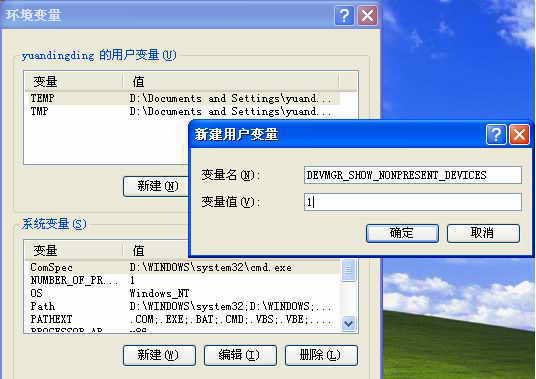
打开“控制面板”,依次点击“性能和维护→系统”,弹出“系统属性”窗口,选择“高级”选项,点击下方的“环境变量”。在当前用户变量或“系统变量”中,点击“新建”按钮,在“变量名”一栏输入“Devmgr_Show_Nonpresent_Devices”,“变量值”一栏输入1(图2)。最后,点击“确定”按钮,关闭桌面窗口,重新打开“系统属性”中的“设备管理器”,选中“显示隐藏的设备”,就可随时查看真正隐藏的设备了。
这种方法也可以通过修改注册表来实现。打开注册表编辑窗口,依次展开“HKEY_LOCAL_MACHINE\System\ControlSet001\Control\Session Manager”,在Environment键下新建“字符串值”,命名为“Devmgr_Show_Nonpresent_Devices”,双击此键,将“数据数值”设定为1。关闭注册表,重新启动Windows XP或重新登录,就能看到真正隐藏着的设备了。