三口之家 三机互联
网络通信
在家掌控“经济大权”的老婆不满笔者和儿子长期霸占着家里的两台电脑,“强行”购买了一台笔记本电脑,并要求实现共享上网。经过上上下下一番折腾后,笔者终于实现了“三口之家,三机互联”。
由于越来越多的家庭用户都想实现三机互联,所以笔者在此将三机互联并共享上网的实战经验奉献给大家,希望对有此需要的朋友有所帮助。
运筹帷幄:规划网络结构
网络规划是在进行网络连接操作前的统筹计划工作,具体的操作要遵循规划按部就班地进行。
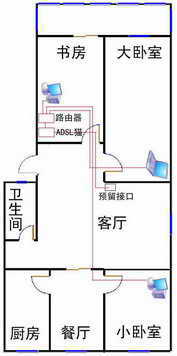
在购买笔记本电脑前,笔者家的两台台式机利用三块网卡实现共享上网,两台机器都放置在书房。有了笔记本电脑后,笔者准备将儿子使用的电脑放到他的小卧室里,笔记本电脑可以在笔者和老婆的大卧室或客厅里使用,而另一台台式机就留在书房,这样就可保证笔者的三室一厅居室里的每个房间都具备连接到网上的功能。共享上网采用“宽带路由器+ADSL”的方法,宽带路由器和ADSL Modem放置在书房作为“网络中心”,用网线连接各个房间(图1)。
厉兵秣马:设备选择
完成网络规划后就要选择设备了,同时也要做好设备的购置预算。
最主要的网络设备就是用于实现共享上网的宽带路由器,笔者采用了KINGNET金浪S1053宽带路由器,它所拥有的四个LAN口刚好适合四个房间使用。在购买宽带路由器的同时,笔者还买回了25米长的超五类双绞线(1元/米)、水晶头10个(1.5元/个)和用来固定网线的线卡(图2)。

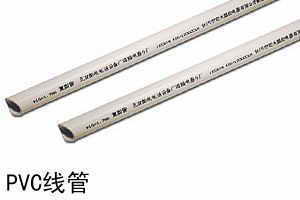
用于制作网线的压线钳和网线测试仪等工具必不可少。如果在房屋装修前进行布线,可以走暗线,因此还需要购买4个模块和20米长的PVC线管(图3)。
提示:在选购设备的过程中一定要做到“货比三家”,并结合网上报价来分析具体价位,以免被JS欺骗。
十面埋伏:布线
布线是家庭局域网进行物理连接的重要环节,也是整个家庭网络组建过程的重要部分。
因为是装修过的房间,不便对墙体进行过多的开槽,所以只能采用明线进行布线。一般可以沿着房间的墙根来走线。在实施过程中要尽量避免双绞线扭绞或出现90度的弯曲。同时还要注意网线不能和交流电源线并行,以防交流电磁场干扰、影响网络运行。
提示:如果在装修前布线,可在墙壁上开槽,然后使用PVC线管来铺设双绞线,双绞线的PC连接端就可直接安装在网线模块上。
布线到位后,就可以制作水晶头了,因为是PC到路由器,两端都采用568B标准即可,线序为“白橙、橙、白绿、蓝、白蓝、绿、白棕、棕”。
决胜千里:配置路由
经过上述操作之后,家庭网络的物理连接就完成了,为了实现共享上网还要设置路由参数。
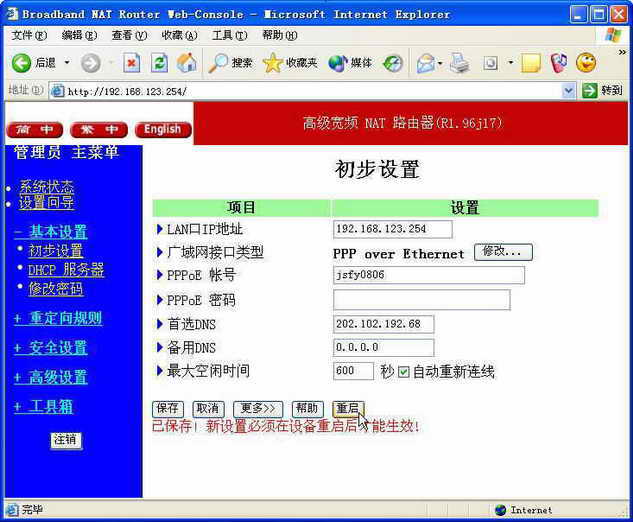
物理连接各个设备之后,开启路由器和电脑,首先使用书房里的电脑(Windows XP系统)来管理路由器。因为宽带路由器的默认IP为192.168.123.254,先要将书房电脑的IP地址更改为与路由器IP在同一网段的192.168.123.1,以便访问路由器。
进入路由器的配置页面后,在“初步设置”中,点击“修改”按钮,选择一种外网类型(图4),因为使用的是ADSL拨号上网,就应选择“PPP over Ethernet”,然后返回“初步设置”页面,输入ISP提供的“PPPoE”的账号、密码和DNS,保存设置后,重新启动路由器即可完成路由器的配置。
提示:从ADSL Modem出来的网线应接入路由器的WAN口,需要共享上网的电脑应连接在LAN口上。
因为使用了路由器,就不需要像利用“代理服务器+Hub”共享上网那样一步步地在Windows XP系统中设置家庭或小型办公网络了。由于路由器默认启用了“DHCP服务器”,其他两台电脑不用设置IP地址即可共享上网了,同时路由器内置了自动拨号功能,每次打开ADSL Modem和宽带路由器即可连接上Internet。
锦囊妙计
在某些路由器的配置页面中可以实现报文过滤、域名过滤、网址冻结等功能,以保护家庭网络的安全。同时还可利用对时间的设置以及对应用程序的设置,控制孩子的上网时间和他们对网络软件的应用(如聊天软件、网络游戏)。