只准看,不准动——Windows 2003文件服务器的使用
网络通信
单位领导总把一些重要资料保存在Windows 2003服务器的共享文件夹中,供网内用户访问。身为网管的小胖无法有效地对这些资源进行管理,而且他非常担心共享文件夹中的资料被破坏。
天无绝人之路,小胖想到了Windows 2003操作系统提供的文件服务器,利用它就可对访问用户、共享文件夹、磁盘空间进行有效地管理。
战略部署:安装
Windows 2003系统没有默认安装文件服务器组件,因此需要小胖手工安装。点击“开始→程序→管理工具”,运行“配置您的服务器向导”。在向导对话框中连续两次点击“下一步”按钮后,会弹出“服务器角色”对话框,在“服务器角色”栏中选中“文件服务器”并点击“下一步”按钮。
1.配置磁盘配额
进入“文件服务器磁盘配额”对话框后,大家可启用磁盘配额功能,因为使用该功能可对用户使用的磁盘空间进行限制。
选中“为此服务器的新用户设置默认磁盘空间配额”选项,然后指定用户使用的磁盘空间上限,接着在“将警告级别设置为”栏中设置告警值,同时别忘了选中“拒绝将磁盘空间给超过配额限制的用户”、“磁盘空间限制”、“警告级别”三个选项,最后点击“下一步”按钮。
2.选择索引服务
进入“文件服务器索引服务”对话框后,如果用户想定期对服务器上的文件内容进行搜索,一定要选中“是,启用索引服务”选项,最后点击“下一步”按钮。
3.创建第一个共享文件夹
接下来就开始配置文件服务器,在弹出的“共享文件夹向导”对话框中,点击“下一步”按钮,配置文件服务器的第一个共享文件夹。
在文件夹路径对话框中指定共享文件夹的路径(如E:\cpcw)后点击“下一步”按钮。在共享设置对话框中为该共享文件夹取名并输入描述信息,点击“下一步”按钮,设置共享访问权限,小胖选择的是“管理员有完全访问权限,其他用户有只读访问权限”。当然,用户还可进行自定义设置。最后,点击“完成”按钮,就可结束第一个共享文件夹的创建。
现在,Windows 2003文件服务器的安装和配置就已经完成了。
指挥若定:管理
接下来,就让我们看看小胖如何使用文件服务器管理控制台对共享资源进行管理。点击“开始→程序→管理工具→文件服务器管理”,启动文件服务器管理控制台。
1.添加共享文件夹
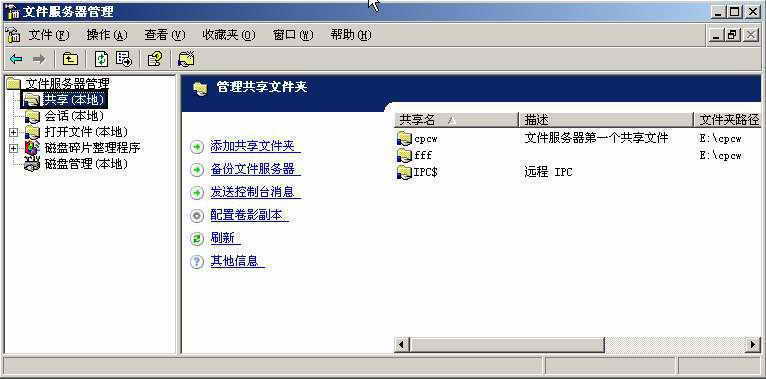
在“文件服务器管理”窗口中,选中“共享(本地)”,右侧框体中就会列出文件服务器的所有共享文件夹(如图)。点击“添加共享文件夹”即可开始创建新的共享文件夹。
2.备份共享
由于共享文件极易受到损坏,因此小胖还要备份共享文件。
点击“备份文件服务器”,弹出“备份或还原向导”对话框,点击“下一步”按钮,选中“备份文件和设置”,在接下来的对话框中指定需要备份的内容、为备份文件取名、指定保存位置,点击“完成”按钮后就开始备份。
还原共享文件时,需要在“备份或还原向导”对话框中选中“还原文件和设置”,指定还原需要的备份文件,然后按照向导提示,就能完成还原操作。
3.会话管理
网内用户访问共享资源时,都会产生一个会话。通过文件服务器的会话管理功能,可有效地控制用户对共享资源的访问。点击“会话(本地)”,在右侧框体中列出所有的会话。要想断开某个用户的访问,右键点击该用户“会话”,选择“关闭会话”即可。
此外,文件服务器管理控制台还提供了卷影副本、磁盘碎片整理、磁盘管理等功能。看来,在文件服务器的帮助下,小胖又可吃得香、睡得着了。