将打印管理进行到底——用打印池技术实现任务分发
网络通信
编者按:购买两台型号一样的打印机,用来满足单位中日益增长的打印任务需求,这未尝不是一件好事,但怎样使这两台打印机自动分担打印任务却是需要讲究技巧的。本期我们就为大家介绍一下这方面的知识。
在“受够了”各科室因打印任务太多需要长时间等待而提出的抱怨后,老大终于坐不住了,命令小胖又买了一台打印机,同时他还要求两台打印机使用一台打印服务器,而且两台打印机要可以自动分担打印任务。老大的“命令”一下达,小胖怎敢怠慢,在仔细研究相应的技术后,他决定使用刚学会的打印池技术来完成老大的要求。
一、什么是打印池
当一台打印服务器连接了多台相同型号的物理打印机时,我们可以让这些打印机共享同一个驱动程序,与此对应,局域网客户端只需要安装一个驱动程序就可以使用这些打印机了。
当客户端发送打印任务给打印服务器时,打印服务器会循环检查打印机组以便找到可使用的打印机。当发现可使用的打印机时,打印服务器会把打印任务传送给这台打印机。这种技术就是典型的打印池技术(图1)。
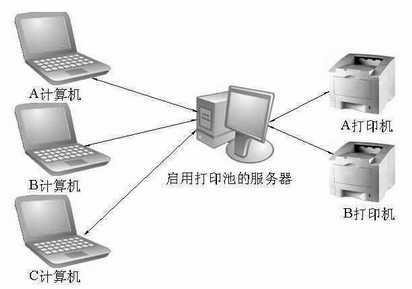
提示:在使用打印池功能之前,应明白两条原则,一是打印池控制范围内的打印机应尽可能是相同型号的打印机(如果打印机不一样,那么这些打印机都应该能够使用相同的驱动程序);二是连接的打印机可以使用不同的接口,如USB接口等。
使用打印池还有另一个优点:如果某一台打印机出现打印纸用完等情况,导致打印工作停止时,在这样的情况下,缓冲池内的其他打印机仍然可以继续接受打印任务。
二、打印池的启用
启用打印池的操作很简单,小胖首先完成了两台打印机的驱动安装,接着进入了A打印机的属性窗口。在“端口”选项卡设置界面中,他先勾选了“启用打印机池”项,随后勾选了使用LPT1和LPT2两个端口的打印机,并点击“应用”按钮(图2)。当然,小胖不会忘记在B打印机的属性窗口要进行与A打印机相同的打印池启用操作。
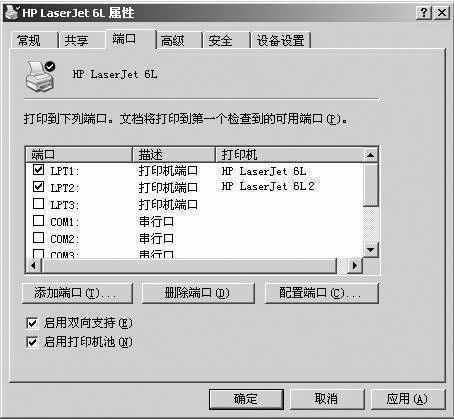
经过上述设置后,打印池将开始运作。当很多文件同时传送给打印池时,最先传来的文件将被最先打印,其后传来的文件将通过打印池功能自动检测哪台打印机有“空”,就将文件发送到哪台打印机,所有的打印任务将依次进行。如果所有的打印机都很忙时,传送过来的文件将有顺序地排队等待,然后有顺序地传送给打印机。
小知识
如果有多台打印机的话,那么就要掌握添加附加LPT端口的方法。默认情况下,在 Windows Server 2003中存在3个LPT可用端口,它们是LPT1、LPT2和LPT3,但我们可以添加附加LPT端口(最多可添加到LPT9)。添加附加LPT端口后,该端口作为可用打印机端口显示在“添加打印机向导”中。添加附加LPT端口的操作如下:
运行注册表编辑器,找到“HKEY_LOCAL_MACHINE\SOFTWARE\Microsoft\Windows NT\CurrentVersion\Ports”,新建一个名为“LPT4:”的字符串值后退出注册表编辑器。接着在命令提示符窗口中依次运行命令“net stop spooler”、“net start spooler”,即可刷新系统中的打印端口列表,这样新建的LPT4端口就可以在系统中显示出来了。