果冻玩局域网(29):局域网内进行员工培训
网络通信
在果冻所在的单位,物料管理系统的操作是员工必须掌握的,因此新员工培训的很大一部分内容便是讲解物料管理系统的查询和使用。而培训老师最难受的便是一大堆人围在一起,不仅自己讲得辛苦,学生也听得费力,效果非常差。
受到前不久的“在内网进行员工测试”的启发,领导让果冻想办法将软件的使用和讲解放在公司的机房中进行,老师在主机上进行演示,学生通过各自的电脑即可看到老师的每一步操作。这样不仅能够提高教学质量,同时也能充分利用现有的计算机资源。
果冻很快就找到了一款名为“红蜘蛛多媒体网络教室”的软件,它的主要功能便是在局域网内实现多媒体信息的广播(下载地址:http://www.forclass.com/cmain/download/st.zip)。
教学基础:软件安装
果冻将下载后得到的压缩包解压,并双击解压后的安装文件,开始进行软件的安装。“红蜘蛛”在功能模块上分为“教师或管理机”程序和“学生机”程序两个部分,在不同“身份”的机器上必须安装相对应的程序才能够正常使用。
在“选择主机安装角色”对话框中,对于教师机或管理机,应单击“安装教师机/管理机”,如果点击“安装学生机”按钮则会将当前的电脑作为学生机来进行安装(图1)。软件安装完成后,不管是学生机还是教师机,都会自动安装学生机程序,并在电脑启动时自动运行。运行该软件后,我们会在系统托盘内看到该软件的图标。
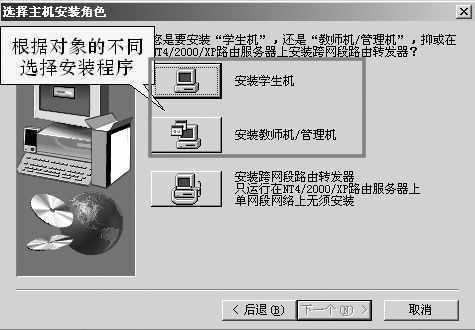
果冻提示:学生机端所能进行的操作都是通过右键点击系统托盘内的该软件的图标并选择相应的命令来完成的。
在安装“教师机/管理机”后,就可启动教师机程序。程序的主界面就是一个操作面板,其中包含了所有可操作的功能,这也是果冻“呼风唤雨”的场所(图2)。一旦学生机安装了客户机程序,便会一直处于待命状态,所有的主控权都在教师机上。下面,我们便来看看果冻是如何实现“一切尽在掌握中”的。
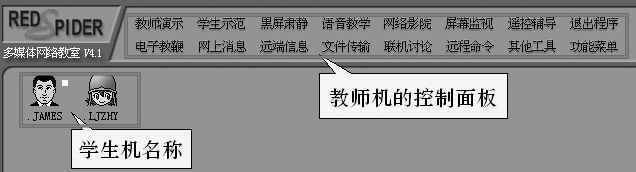
果冻提示:该软件可运行在Windows 95/98/Me/2000操作系统上,不依赖于任何网络服务器。进行网络教学的电脑都处于同一个网段,不需要进行特殊的设置。
灌输知识:教与学
由于物料管理系统是一个比较复杂的系统平台,所以果冻觉得应该先让大家有一个比较准确的理解并能够熟练地进行基本操作。
1.教师演示
启动“红蜘蛛”后,它会在同一网段内进行搜索,并将正在运行学生机程序的计算机名显示出来。
在进行演示前,选中观看演示的对象(如果不选择用户,则默认为所有的学生机)。点击软件主窗口上的“教师演示”按钮后,学生机便开始进入接收广播状态,而担任“教师”角色的电脑则会启动“屏幕广播服务”,开始将教师机上的所有屏幕图像内容同步传送给学生机。
只见果冻熟练地打开公司的物料管理系统,进行了一系列的操作,新员工们都聚精会神地盯着自己的电脑屏幕,惟恐错过任何一个步骤。很快,大家便对物料管理系统的使用有了一个大概的认识。果冻觉得已经讲得差不多了,便点击“教师演示”按钮退出了“教师演示”状态。
果冻提示:“红蜘蛛”只是一个平台,并不依赖于我们所使用的软件。在它的帮助下,教师机上的任何操作都会被原原本本地同步传送到学生机的屏幕上。
2.学生示范
“讲”得口干舌燥,不知效果如何?因此,果冻指定一位同学来为大家进行物料管理系统的基本操作演示。当然,他不用到教师机上来操作,只要利用学生示范功能便可以搞定。
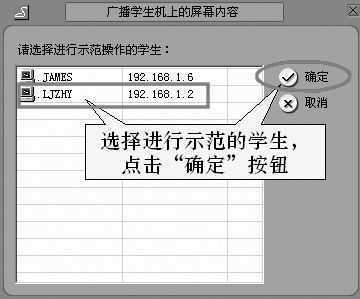
单击“学生示范”按钮,在弹出的窗口中选择要进行示范操作的学生机(图3),点击“确定”按钮后,该学生机便开始扮演教师机的角色。此时,其他电脑上都会出现一个屏幕监视窗口,其中的内容便是进行示范的学生机上所进行的操作。示范完成后,果冻在教师机上单击“学生示范”按钮退出学生示范模式,将广播的“权力”收回到了自己手中。
3.黑屏肃静
观看了新员工并不规范的“示范”后,果冻觉得有必要进行一次总结,但是他却看到大伙都在自己的电脑面前忙着继续实践。
果冻“一狠心”,按下了“黑屏肃静”按钮。学生机立刻进入到黑屏模式,并且显示“屏幕锁定状态,请注意听讲”的提示,同时,所有的鼠标和键盘操作都被禁止了。现在,大伙只好乖乖地听果冻发表他的“意见”了。当然,“演讲”完毕后还得再次单击“黑屏肃静”来解除对学生机的锁定。
印象深刻:交互式教学
教和学向来就是不可分割的,因此果冻的讲课自然也少不了学生的参与。于是,果冻单击“网上消息”按钮,向所有人发出了讨论的要求,让大家“踊跃发言”。
1.联机讨论
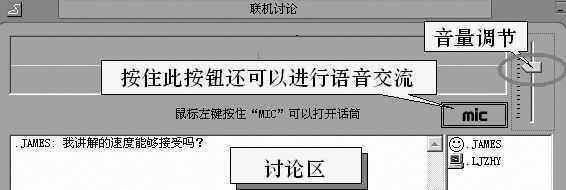
“联机讨论”可以实现多人同时进行语音和文字的交流,这使果冻不用大老远地跑过去回答学生的问题了。单击“联机讨论”按钮,即可在教师机和学生机上同时打开讨论窗口,在该窗口中便可以进行师生间的交流了(图4)。
2.电子举手
不敢相信没有人举手发问的课堂是如何的死气沉沉,这也是果冻不愿见到的。还好,同学们都非常乐意使用电子举手功能来向果冻提问,还不至于让果冻唱“独角戏”。
进行电子举手很简单,只要在学生机端,右键点击系统托盘内的图标,选择“请求电子举手”命令。同时,在教师机端,该用户的头像上便会出现一个举手的标志,果冻便知道该学生有疑问并及时进行解答。
几堂课下来,教学效果出奇的好,新员工上岗后,已经能够非常熟练地使用公司的一些常用的软件平台了。果冻的工作自然得到了赞许,而且他还有一个意外收获:经常有同事碰到果冻时称呼他为“老师”……