网页上传全接触之Dreamweaver也要玩上传
网络通信
上次,我们推荐初学者利用FrontPage的远程网站视图上传发布网站文件。其实,相对较专业的网页制作工具Dreamweaver具有更强大的网页上传发布功能。现在,让我们一起来看看它的上传功能吧。
设置站点
首先我们要在Dreamweaver(以MX 2004版本为例)中建立一个与远程站点相对应的站点并连接到远程站点中去。打开制作软件,执行“站点→管理站点”弹出“管理站点”窗口,点击“新建→站点”即可进入站点定义向导页面。以下就是设置站点的几个步骤:
Step1:为定义的站点起一个名字;
Step2:根据你的网页编写语言来选择是否使用服务器技术。选择一种文件使用方式,一般选择“在本地进行编辑,然后上传到远程服务器”并将文件存储位置指定到网站的本地目录;
提示:如果远程站点空间开通了“安全加密”权限,你还可以勾选“使用安全FTP”,以在上传下载站点文件时保护FTP账号和密码,保障网络传输的安全性。
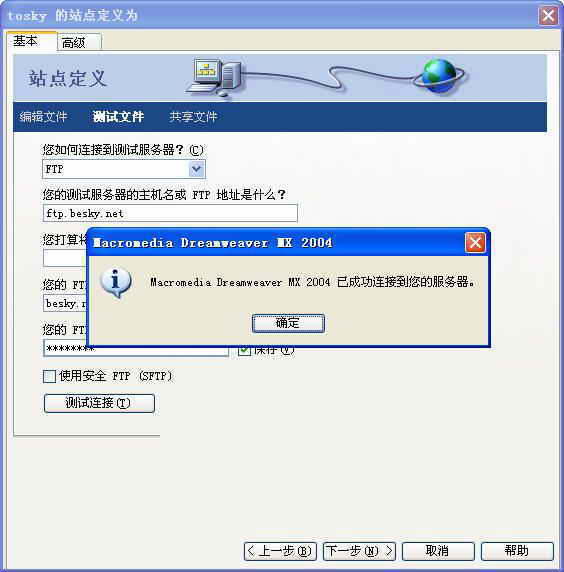
Step3:选择“FTP”方式连接到服务器,然后输入空间运营商提供的FTP地址、用户名和密码,在进入下一步前还可以点击“测试连接”来验证一下FTP账号、密码是否正确(图1);
Step4:测试远程网站URL是否正确。如果需要和其他人协同上传发布网站,选择“启用存回和取出”并输入你的名字和E-mail;
Step5:显示站点的设置参数,如果确认无误,点击“完成”按钮并返回到“管理站点”窗口,单击“完成”即可进入上传界面进行文件传输了。
上传网页
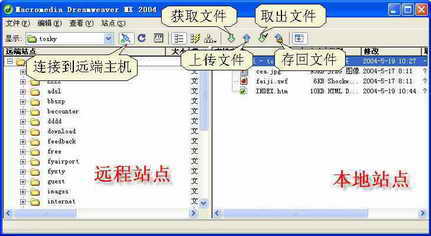
站点设置完毕后,在Dreamweaver的文件面板上点击“扩展/折叠”按钮进入站点扩展窗口(图2),点击“连接到远端主机”按钮连接到远程服务器并读取目录,然后在“本地站点”处选中站点名称,点击“上传文件”按钮弹出对话框询问是否上传整个站点,点击“确定”后即可将本地站点的所有文件上传发布到远程站点中。在更新网站时,可以在“本地网站”处选择文件进行上传覆盖远程站点文件,如果是多人协作,为了避免文件的相互覆盖,可以先从远程站点上“取出文件”,编辑更新后再“存回文件”。