面面俱到(29):吃透“文件夹选项”
软件世界
上期我们介绍了控制面板中一个重要组件“磁盘管理”,帮助大家初步了解在Windows XP中磁盘的一些操作应用。今天,我们来看看Windows控制面板中另一个重要组件“文件夹选项”,因为文件夹操作也是最基本的Windows操作之一。(本文均以Windows XP为例)
笔者有个新手朋友,最近在家里学习电脑操作,可是没过几天就打来电话大倒苦水,高唱《最近比较烦》:打算在电脑中找一个系统文件,但累死了都没有找到;别人点一下鼠标,就可将文件打开,自己却要点两下鼠标才能将文件打开。
其实遇到这些情况时大可不必苦闷,通过在“文件夹选项”中进行简单设置,就可以将这些烦恼一扫而光。
小贴士
有两种方法可以打开“文件夹选项”。依次打开“开始→控制面板”,其中可以看到“文件夹选项”;或者任意打开本地磁盘中的一个文件夹,打开“工具→文件夹选项”,也可打开“文件夹选项”。
“常规”选项不常规
“常规”是“文件夹选项”最基本的一个选项卡,主要有“任务”、“浏览文件夹”和“打开项目的方式”三个栏目。在这里主要是对文件夹进行一些基本操作,但却相当重要。
打开方式:我比你少一“点”
为什么非要通过双击鼠标左键才能打开文件或文件夹呢?如果能像点击网页上链接那样,只需单击一次就能将文件或文件夹打开就好了。
打开“文件夹选项→常规→打开项目的方式”中,点选“通过单击打开项目(指向时选定)”即可;在它的下一级选项中默认的选择是“根据浏览器设置给图标标题加下划线”,这样就能看到磁盘分区中各个文件夹及文件下都有一个下划线,单击它即可打开文件夹或文件(图1);
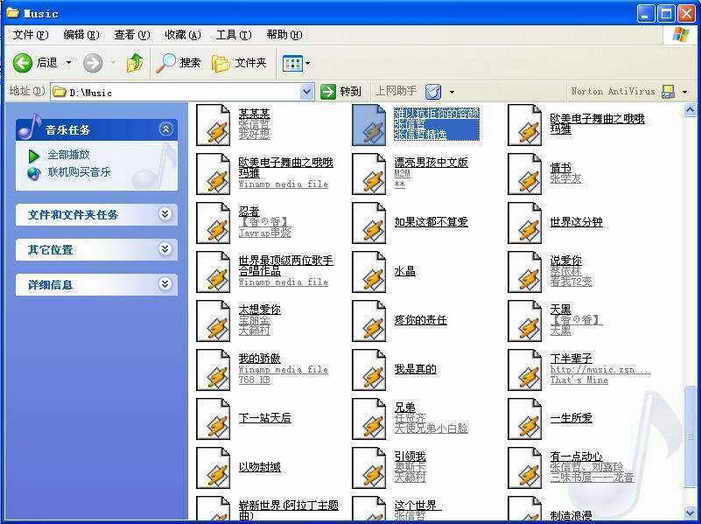
”任务“栏目是让你在Windows XP和传统Windows文件夹风格之间切换;”浏览文件夹“则是让你选择是否用新窗口打开新文件夹。
小贴士
如果你觉得下划线太多而感觉太杂乱,可以点选“仅当指向图标标题时加下划线”选项,此时就会发现那些下划线消失了。当移向文件夹或文件时,隐藏的下划线又会出现了,这样文件的浏览界面要清爽许多。
小“查看”有大学问
在“文件夹选项”中,“查看”选项卡里面有许多重要的项目,熟悉这些项目能够帮助我们迅速解决在Windows操作中遇到的一些问题。
1.隐藏文件:我要找到你
有些新手朋友在硬盘中寻找系统文件夹或文件时,往往是“众里寻他千百度”,却连影子都看不到,就更别说什么“灯火阑珊处”了。必须到“文件夹选项”中去让他们“原形毕露”。
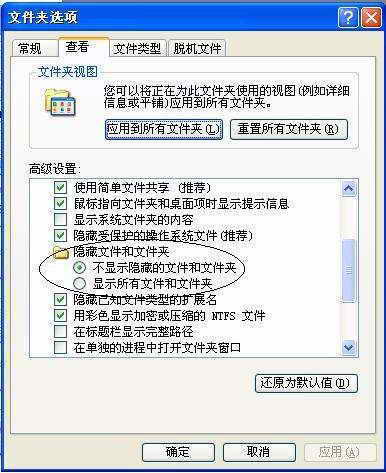
打开“文件夹选项→查看→高级设置”,点选“显示所有文件和文件夹”(图2),确定退出,就可以让大部分隐藏的文件显现出来。如果想让系统文件和文件夹一直“暴露”在大家面前,可以直接取消“隐藏受保护的操作系统文件”项目前面的小钩,然后点击“确定”退出。
小贴士
在Windows中,系统文件和带有隐藏属性的文件、文件夹都是无法正常看到的,这是为了保护系统文件不受到破坏的一种举措。
2.权限设置:别和陌生人“说话”
在很多时间,我们需要对文件夹进行共享权限设置,以便于其他电脑访问。
通常是在文件夹属性中直接勾选“在网络上共享这个文件夹”。但假如打算让不同的人对该共享文件夹拥有不同文件权限,就必须给共享文件夹添加不同的权限,咱们可不能让陌生人访问自己的电脑。
Step1 打开“文件夹选项”中的“查看”选项卡,在“高级设置”面板中找到“使用简单文件共享”这一选项,然后去除复选框中的勾选,点击“确定”按钮结束设置;
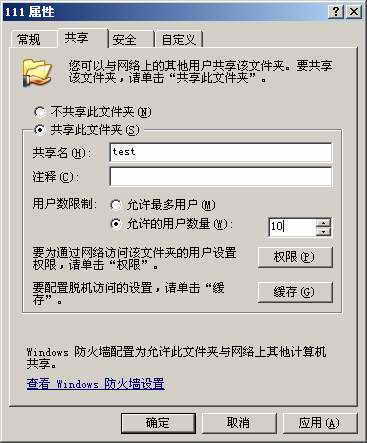
Step2 当再次进行文件夹的共享设置时,就可以发现它有与Windows 2000/2003一样的共享属性面板了(图3)。
小贴士
在这里可以轻松进行“允许的最大用户访问数量”、给不同的人分配“权限”等方面的设置,只需点击相应的按钮即可完成。
3.斩断烦人的“小尾巴”
现在从网上下载视频非常流行。但有时候因为各种原因视频文件没有能够下载完毕,在文件名中带有“NV”的小尾巴。用播放器打开会出现提示无法识别该文件。而且这个“NV”并没有显示在文件名中,根本无法删除。呵呵,这是因为你在“文件夹选项”中没有把文件扩展名显示出来。现在就让我们来看看如何斩断烦人的“小尾巴”。
依次打开“控制面板→文件夹选项→查看”,在高级设置中找到“隐藏已知文件类型的扩展名”项目,取消前面的小钩,然后点击“确定”就OK了。这个时候你再去看看那个没有下载完毕的视频文件,是不是在文件名中已经发现带有“NV”后缀了,直接重命名删除掉就可以在播放器中播放了,当然你还可以利用视频修复工具对这个视频进行修复,让它更加完整。
脱机操作好不快活
在使用网络共享文件的过程时,如果你非常关注某个共享文件夹中的内容,就会经常登录该共享文件夹去查看它们。可是当网络中断时,该共享文件夹中的内容却又无法显现。能否实现当网络中断时,也照样能查看到这些共享文件夹中的内容呢?这就要用到“文件夹”选项中的“脱机文件”选项了。
小贴士
脱机文件是一种具有Windows内容同步功能的文件,它实际上是将网络共享文件存储在我们的电脑上,这样不与网络连接时也能访问这些文件。
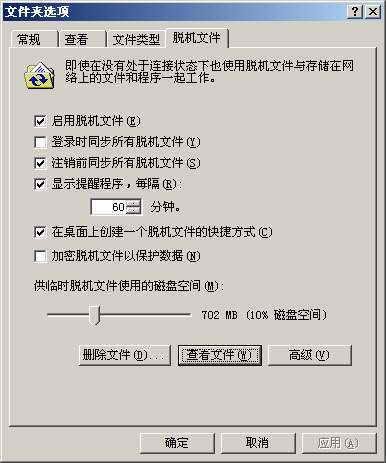
Step1 打开“脱机文件”选项卡,勾选其中“启用脱机文件”前的复选框(图4),其他的选项可根据需要自行选择,最后点击“确定”完成。
Step2 接着选中网络中的共享文件夹,打开右键菜单中的“允许脱机使用”选项,此时就会出现一个“脱机文件向导”对话框,根据向导就可很轻松地完成脱机文件的设置。当设置完毕后,便会发现共享文件夹的图标中有个双向的箭头(图5),这就表明该文件夹是脱机文件夹。
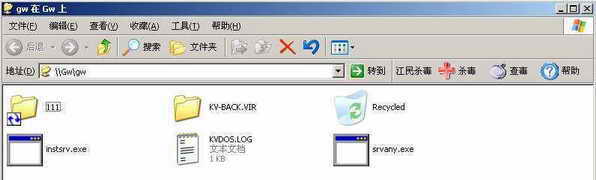
Step3 当网络中断时,仍然可看到该网络共享夹中的内容;若此时网络处于连通状态,可以依次打开主菜单“工具”→“同步”,这样当共享文件夹中内容有所更改时,就会同步更改脱机文件夹中内容,以保证文件处于最新状态。
关联程序想变就变
众所周知,在Windows XP操作系统中,ZIP压缩文件可通过系统自带的解压程序打开。如果我们安装了另一种压缩程序,比如WinRAR这个程序,就可以让ZIP文件的默认打开方式改为WinRAR。
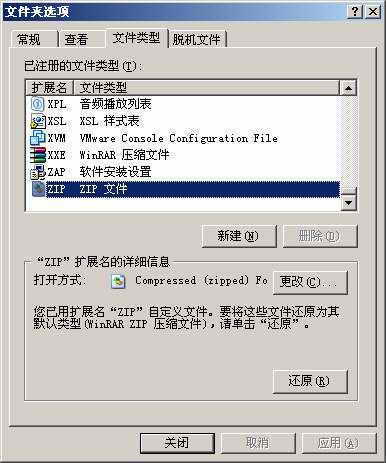
在“文件夹选项”中打开“文件类型”选项卡,在出现的界面中选中“ZIP”栏目,点击“更改”按钮(图6),在出现的对话框中选择程序“WinRAR”,如果在对话框中没有发现该程序,可点击“浏览”按钮,在磁盘目录中进行查找即可,最后点击“确定”按钮就完成文件打开方式的更改。
小贴士
关联程序是指Windows指定的打开某种类型文件的应用程序,这种程序可以进行更改。
熟悉“文件夹选项”对于我们操作Windows系统大有裨益,所以大家可以结合上面这篇文章好好研究研究它。