DVD复制也疯狂
软件世界
作为一个DVD发烧友,想必手头会有很多市面上已难于买到的值得珍藏的DVD吧。是否正在因频繁观看或出借而担心这些影碟受损呢?那还是将你珍藏的影碟复制到硬盘或光盘上做个备份吧。只要掌握了下面的方法,不管你珍藏的是D5还是D9影碟,都可以轻松完成复制备份工作了。
小知识
根据容量大小,DVD碟片可以分为单面单层(D5)、单面双层(D9)、双面单层(D10)、双面双层(D18)等几种,它们的容量分别是4.7GB、8.5GB、9.4GB、17GB,目前市面上比较常见的是 D5 和 D9 碟片。
一 将DVD复制到硬盘上
1.D5影碟的复制
很多D5影碟是可以直接复制的,但也有一部分D5影碟因为加密的原因而不能直接复制,我们这里所讲的主要针对后一种情况。当然,对于可以直接复制的DVD影碟也可以用同样的方法进行复制,因为这里所使用的工具──DVD Decrypter要比Nero等大型刻录软件方便得多,而且它可以完成复制及刻录的全部步骤。
DVD Decrypter 档案
软件信息:782KB/免费软件
下载地址:http://www.skycn.com/soft/7505.html
软件亮点:可完成复制及刻录DVD影碟的全部步骤。
在DVD Decrypter主界面(图1)中选择“Mode”菜单中的“ISO→Read”,即将原版DVD解密并复制成光盘镜像文件。在设置好保存路径后即可点击下面的“Decrypt”按钮开始复制。注意,分区中要有足够的剩余空间用来保存复制后的文件。
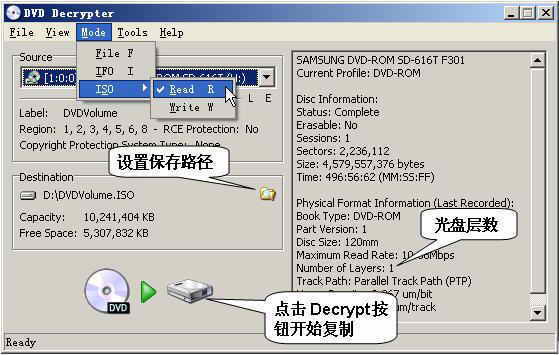
提示:用DVD Decrypter生成的还只是MDS格式的光盘镜像,虽然它已经能够用于下一步的刻录了,但还是不能够通用。如果要转换成通用的ISO格式,可使用Daemon Tools来转换。
2.D9影碟的复制
D9影碟也可以采用上面的方法制作成光盘镜像文件,但考虑到后面我们还需要将它刻录到光盘上,而目前市面上的DVD刻录盘基本是单面单层的,容量为4.7GB,无法直接刻录,因此对于D9影碟,我们主要还是直接将文件拷贝到硬盘上。
从图1的“mode”菜单中选择“File”,切换至文件模式(图2),DVD影碟中的全部文件就会出现在右边的列表中,在设置好文件的保存路径后按Decrypt按钮进行复制。
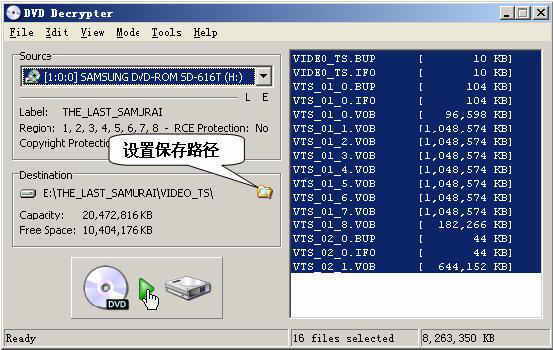
提示:对D5影碟来说,如果只是想复制文件,也可采用上面的方法来处理。
二 用光盘备份D5影碟
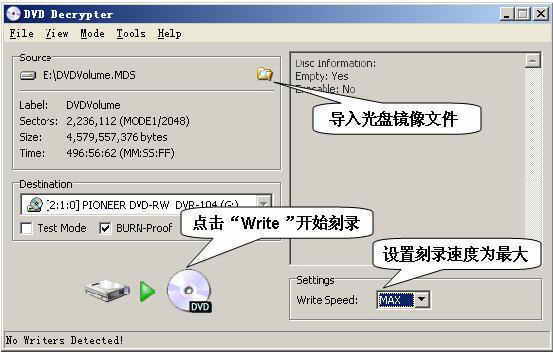
DVD Decrypter可以直接把上面制作好的D5影碟光盘镜像刻录出来。从“Mode”菜单中选择“ISO→Write”,即可切换到刻录模式(图3)。再导入光盘镜像文件,并设置刻录速度后即可点击“Write”按钮开始刻录。
三 用单张DVD刻录盘备份D9影碟
由于D9影碟容量高达8.5GB,而目前支持单面双层刻录的DVD刻录机还比较少,因此D9影碟一般不能像D5影碟那样直接用DVD Decrypter刻录。不过我们可以利用DVD Shrink,将D9影碟压缩到一张DVD刻录盘中。
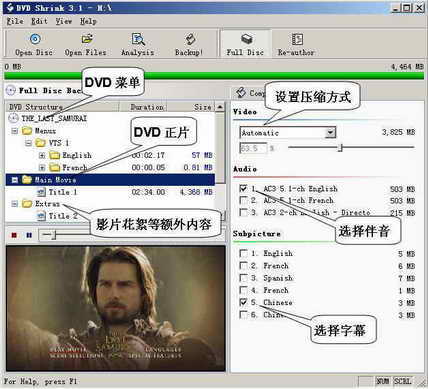
DVD Shrink最大的特点是可有选择地把DVD影碟中的菜单、视频、音频、字幕等内容备份出来,并能对DVD进行重新编码。
DVD Shrink 档案
软件信息:808KB/免费软件
下载地址:http://www.doom9.org/Soft21/Vobtools/dvdshrink317setup.zip
软件亮点:可自动将D9影碟压缩备份到一张DVD刻录盘中。
1.导入DVD文件
由于前面我们已经将D9影碟文件复制到了硬盘上,这里只要使用DVD Shrink工具栏中的“Open Files”即可导入文件。
提示:也可以将DVD影碟放入光驱,从软件的主窗口中选择“Open Disc”命令,在选择了DVD驱动器后,即开始导入DVD影片。由于将D9影碟转换成D5耗时较长,因此不推荐这种做法。
2.设置压缩选项
影片导入后在“DVD Structure(DVD结构)”栏中会显示出包括DVD菜单、正片、附加影片等内容,你可以在这里选定某个项目,然后在右边的“Compression Setting(压缩设定)”中选择要去掉的音轨和字幕轨(通过取消该轨道前的复选框就行了)。
压缩方式的设置非常重要,对于D5影碟一定要选择“No Compression(非压缩)”的方式,如果D9影碟在去掉多余的音轨及信息后能把容量控制在一张DVD刻录盘以内也应选择这种方式,这样会大大加快转换的时间,而且画面质量不会受损。不过,多数D9影碟由于容量过大只能选择“Automatic(自动方式)”。这样会使质量损失一些,好在这种质量损失非常小,几乎难以觉察。
3.复制及编码DVD文件
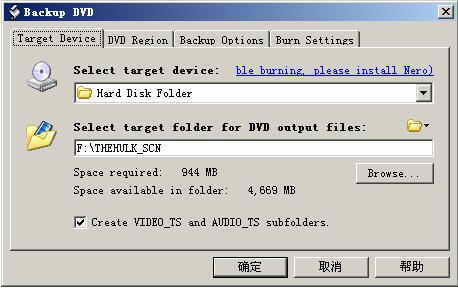
设置完成后,点击工具栏中的“Backup!”按钮,会弹出“Backup DVD”对话框(图5),在这里软件会自动选择有足够空间的硬盘分区来存储备份文件,你也可以自己指定文件存储的位置。设置好后,点击“确定”按钮即可开始复制或编码文件。在这个过程中,软件会根据选定的内容来重新编制DVD的结构。
4.制作DVD光盘镜像
完成后,我们可以得到一个具有完整DVD文件结构的目录,这里面的文件可以直接用Nero 6的DVD刻录模板来刻录。也可以使用IfoEdit将它制作成DVD的光盘镜像文件再进行刻录。
四 无损备份D9影碟
将D9影碟压缩成D5大小对DVD的画质有一定的影响,如果要将D9影碟无损备份,就需要将影片分割备份到两张DVD刻录盘中。分割的工作是无法用手工来完成的。目前能够执行这个任务的工具有IfoEdit、DVDXcopy及DVDFab,其中以DVDFab最为方便。
DVDFab 档案
软件信息:1338KB/共享软件
下载地址:http://www.dvdidle.com/download/DVDFab19.exe
软件亮点:可将D9影碟完美地分割成两个部分以便备份到二张DVD刻录光盘中。
DVDFab可将D9影碟完美地分割成两个部分以便备份到二张DVD刻录盘中,并能支持DVD-RW及DVD+RW光盘的刻录。另外它还附带DVD数据、菜单、字幕修复重建工具,DVD光盘镜像刻录工具。
1.认识软件主界面
DVDFab的主界面中有三个按钮,其中“Wizard”是以向导的方式让你一步一步地实现备份电影的目标;“Full Disc”将会把DVD光盘中的所有内容复制出来,包括DVD菜单、花絮等内容;“Main Movie(主电影)”则是让你有选择地备份所需要的音轨、字幕及影片片段,不过复制出来的DVD会丢失原版的字幕。
2.分割D9影碟
首先要将影碟复制到硬盘中,然后选择主界面中的“Full Disc”、“Main Movie”或“Wizard”来进行D9影碟分割。这里以“Main Movie”为例来介绍。
选择“Main Movie”后,在“Select source(来源选择)”中选择DVD文件所在的位置,“DVD Drive”是DVD驱动器,“Disk Folder”是指硬盘目录,这里要选择“Disk Folder”,然后点击后面的浏览按钮,指定已复制好的DVD文件所在的位置。然后点击“Go!”按钮。
接下来会出现图6的界面。首先在“Select program(PGC)”栏中选择要备份的节目片段,每个片段后显示有时间长度,这里要选择时间最长的那个,这是DVD的正片。
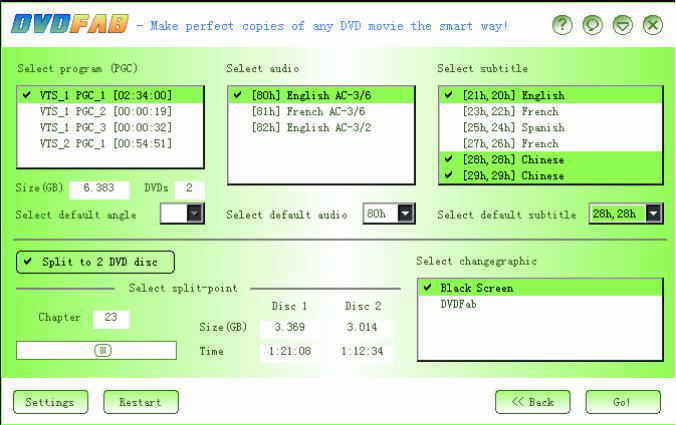
在“Select audio(选择音频)”栏中选择保留的DVD伴音,尽量选择Chinese或English,并且是AC-3/6的,即中、英文6声道AC3伴音。在“Select subtitle(选择字幕)”栏中选择所需的字幕轨,由于字幕所占的空间比较小,可以全选。
在这三个列表的下面还有“Select default angle(选择默认视角)”、“Select default audio(选择默认音频)”、“Select default subtitle(选择默认字幕)”,可以根据上面音轨、字幕前的标记号来选择自己需要的。
最后点击“Split to 2 DVD disc(分割至两张DVD碟)”将它激活,并可通过下面的滑块来调整分割后两部分的大小,完成后单击“Go!”按钮。
在最后一个步骤中要选择输出模式(Select output method),可供选择的有“DVD Folder”、“DVD Image”和“DVD Writer”,前两个是将分割后的DVD复制到硬盘中分别生成DVD目录和DVD光盘镜像,后一个则是直接刻录到DVD刻录盘中。为了保险起见,最好先分割复制到硬盘中,用播放软件进行测试后再进行刻录。
最后点击“Go!”按钮即可开始进行分割复制,时间可能要花费十几分钟,由于不用进行再压缩,这个时间比D9碟压缩成D5碟的时间要短得多。