跟我来用网络打印服务器
整机外设
对于中小型企业和行政单位来说,一般情况下都采用共享网络打印机的方法来缓解这个问题。但这个做法的缺点是对网络打印机所在的电脑造成了比较大的数据处理压力,同时打印速度也有所降低。因此,现在市场上出现了不少的打印服务器产品,今天我们就来看看如何安装使用打印服务器吧。
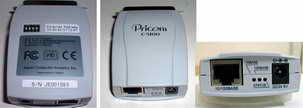
笔者使用的打印服务器型号为PRICOM C-5100(图1),有10/100Mbps网络接口和并行打印口,支持普通并口和IEEE1284并口(即高速双向并口)打印机,并能通过网络对打印服务器进行管理。
一、安装打印服务器
下面就让我们看看如何用打印服务器来实现网络打印(其他型号的打印服务器安装和使用方法大同小异)。笔者的网络环境是一个有十台电脑的局域网,IP自动分配。
1.首先用一条普通网线,连接C5100网络口,再接入交换机或者集线器,这时设备会自动检测速度并广播自己的网络地址。
2. 在网络中的任意一台机器上安装自带的PRICOM-Print CX软件并执行Setup程序。选择安装方式为“设置PRICOM和安装打印程序”。
3.这时会自动检测到设备的固定地址,也有当前网络分配的IP地址,如果网络上有多台打印服务器也很容易区别开来。此时选择你的打印服务器设备地址并点“下一步”进入打印机部分安装(图2),把网络IP和打印端口进行绑定,首先要确认打印服务器已经打开,打印机已经打开并接到打印服务器上,然后点“下一步”。
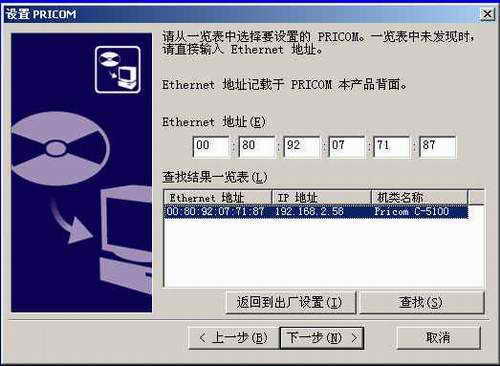
4.接着把打印端口指定到打印服务器IP上,并给打印端口命名再选中指定端口后的打印机。
二、使用打印服务器
安装过打印机驱动程序的工作站只要设置打印端口到打印服务器上即可。没有安装过打印机驱动程序的机器,在控制面板里面选择“添加打印机”,选择网络打印机,在打印机名或队列名称栏内,输入打印服务器的IP地址和对应的打印端口号,例如:\\192.168.2.58\Pricom C5100(系统默认端口名),再安装相应驱动程序,在打印机端口设置上检查好对应关系,即可使用打印服务器为你进行高速打印服务了!
提示:如果无法添加打印机,可以从这几个方面解决:
1.某些打印服务器需要添加自己的客户协议。请在网络属性中点“添加→客户”,放入打印服务器光盘,选择“从磁盘安装”,添加新的客户协议。
2.安装IPX/SPX协议。
3.安装Netware网络客户。
4.打印端口名称不能太长,尽量取得简短。
小资料:什么是打印服务器
打印服务器是指将打印机进行共享的设备,是服务器的一个种类,又分有几个小类:
一种是普通的PC驱动打印机,并利用PC与网络相连接,对要求发送来的打印要求和数据进行数据和页面解析的部分处理工作后控制打印机进行打印,这是传统意义上的主机型打印服务器。
另一种是在专门的网络打印机中,配置有网络模块(如10/100Mbps网络接口),可以以一个单独的网络设备身份直接接在网络中,打印机的地位与该网络环境上的计算机相同,打印机上的网络模块就是一个打印服务器。目前已经出现了支持无线网络的产品。
第三种就是大家一般意义上说的打印服务器了,是指具有固定的地址,通过自身的I/O接口和网络接口连接打印机与网络,并为网络用户提供打印服务的节点设备,它本身不具备打印功能(即上文中的PRICOM C-5100)。同样的,目前也有了支持无线网络的产品。
三种打印服务器中,第一种需要一台计算机整机,性价比最低,并且所接的打印机数量非常有限。而第二种采购成本高,只能实现无PC主机拖带的打印机共享。第三种不但可以实现对多个打印机的网络共享(类似HUB的功能),价格也远比采购一台PC或者高价网络打印机便宜,可以利用现有打印机,并能充当其他外设的接口(如加密狗等)、有一定打印监控能力。因此,采用这种打印服务器是中小型办公环境比较划算的选择。