将打印管理进行到底——了解内网打印机的分时使用
网络通信
编者按:在局域网应用中,网络打印应用得非常广泛、频繁,如此重要的网络应用,却有很多人忽视了对它的管理,以至于工作效率低、打印冲突不断。为了帮助大家彻底解决对网络打印的管理问题,在本文中,我们将会为大家介绍一些打印管理方面的知识、技巧。
网管小胖今天接到了一个棘手的任务,要在内网实现打印机的分时使用。办公室里只有一台打印机,但有两个科室要使用这台打印机,为了避免打印任务产生冲突,办公室决定A科室可以在上午使用打印机,B科室可以在下午使用打印机。那么,这个看似简单的内网打印管理怎样才能实现呢?
一、虚拟出来的打印机
虽然Windows Server 2003中有完善的打印机管理功能,但因为一台物理打印机无法对两个组进行使用时间的分时使用管理,所以首先要为物理打印机安装两台逻辑打印机才行。实现这个过程很简单,只要重复为物理打印机安装两次相同的驱动程序就可以了(图1)。在安装的过程中要注意必须为两台逻辑打印机设置不同的名称(包括共享名称)。
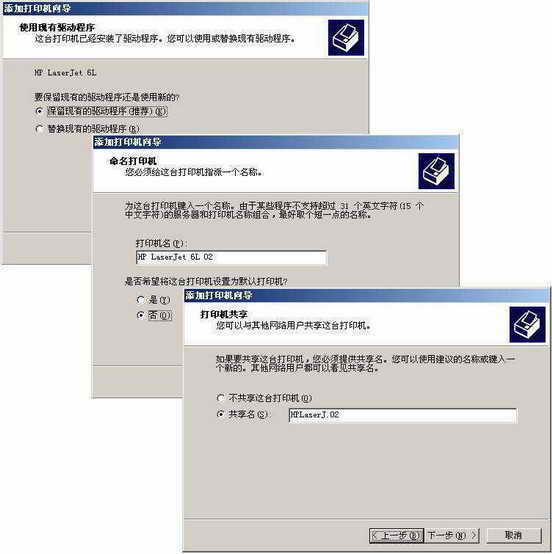
提示:逻辑打印机即非物理打印机,它不是真实存在的,它可通过为一台物理打印机安装多个驱动程序来实现。逻辑打印机可以很好地实现一台打印机的分布化管理。
二、共享设定有诀窍
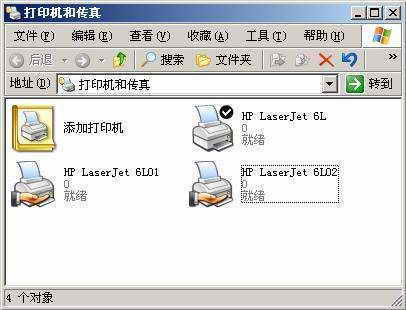
因为两个科室只要分别对应一台逻辑打印机就可以完成此次任务了,所以小胖为了安全起见(不让两个科室拥有物理打印机的控制权),没有将物理打印机设置共享,而是将两台逻辑打印机设置成了共享状态(图2)。
三、让使用时间“不再打架”
因为有两个科室要使用打印机,所以小胖为两个科室分别建立了两个用户CPCW001、CPCW002,并分别为两个用户设置了专用的密码。
提示:如果每个科室中有相当多的计算机,那么可以使用为每个科室建立用户组,然后在每个组下建立对应的计算机的方法来完成批量用户对打印机的使用。
接着,小胖就开始对两台逻辑打印机进行设置了。首先进入A逻辑打印机的属性窗口的“安全”选项卡设置界面,将除了“Administrators”用户组外的所有用户和组均删除掉,然后添加CPCW001用户,并赋予了该用户有管理打印机的权限(图3)。
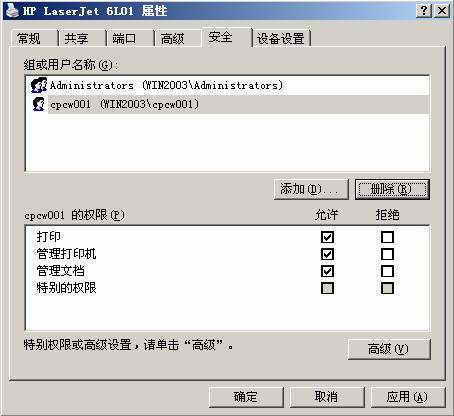
提示:保留“Administrators”用户组是为了让本地登录的管理员有对此逻辑打印机的管理权。
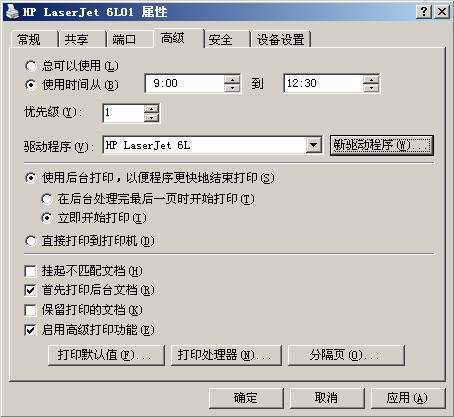
因为单位是早上9点开始工作,所以小胖在“高级”选项卡设置界面中,设置A逻辑打印机的工作时间为从早上9:00到中午12:30(图4)。
在完成了A科室的使用时间设置后,小胖开始对B科室的使用时间进行设置。进入B逻辑打印机的属性窗口,保留“Administrators”组并添加CPCW002用户,接着在“高级”设置界面中设置使用时间为下午上班时间13:00至下班时间17:00。
在经过上述设置后,A科室将只能使用CPCW001的用户名和密码登录打印服务器,然后只能共享A逻辑打印机,而无权对B逻辑打印机进行任何操作(B科室则只能对B逻辑打印机进行共享,而无权对A逻辑打印机进行操作)?
在进行分时管理后,两个科室的打印任务可以顺利完成,小胖长长地舒了一口气──头儿这下该表扬我了吧?
提示:逻辑打印机会随时处于待机准备状态,在非打印时间内,用户发送来的打印任务将会被自动保存在打印服务器中,直到规定的打印时间才会自动进行打印。