我的资源我做主——设置FTP资源访问权限
网络通信
最近有个问题使学校网管小陈很苦恼,那就是老师们在向文件服务器传送资料时非常随意,给整理资料的工作带来很多不便。其实,如果为每位老师建立一个专门的文件夹,使他们只能对自己的文件夹拥有读写权限,则可以很好地解决这个问题。
下面我们以Windows Server 2003为操作平台,介绍一下如何在使用IIS6.0搭建的FTP服务器中做到特定资源只允许特定用户访问(我们的讨论基于开放了FTP的写入权限)。
公民:特定用户的诞生
右键点击“我的电脑”,选择“管理”,在“计算机管理”的左侧窗口中依次展开“系统工具→本地用户和组”目录,选中“用户”选项。在右侧窗口中单击右键,选择“新用户”。在“新用户”对话框中填写用户名(如hanjiang)并设定密码。接着取消“用户下次登录时需更改密码”复选框,并勾选“用户不能更改密码”和“密码永不过期”两项,单击“创建”按钮即可完成该用户的添加。
重复上述过程可以继续添加其他用户,最后单击“关闭”按钮即可。
为方便对用户的管理,最好将它们放入一个专门的组中。例如我们可以创建一个“FTPUsers”组。
在“计算机管理”窗口的目录树中选中“组”,然后在右侧窗口中单击右键,选择“新建组”,并将该组命名为“FTPUsers”。接着依次点击“添加→高级→立即查找”,将刚才创建的用户全部添加进来,最后依次点击“创建→结束”。
不过已创建的用户默认隶属于“Users”组,也就是说他们拥有对大部分资源的浏览权限。为了实现对特定资源的有效管理,需要将这些用户从“Users”组中删除。在“计算机管理”窗口的右侧窗口中双击“Users”,将刚添加的所有用户删除。
立法:独立权限的设置
权限设置要分两部分来进行,即对FTP服务器主目录的权限设置和对各个用户文件夹的权限设置。
假设FTP服务器的主目录路径为“G:/FTPServer”,我们先来取消“FTPUsers”组的用户对“FTPServer”文件夹的“写入”权限。进入“FTPServer 属性”对话框中的“安全”选项卡,依次点击“添加→高级→立即查找”按钮,选中“FTPUsers”组并点击“确定”按钮回到“FTPServer 属性”对话框。接着在“FTPUsers的权限”列表框中勾选“拒绝写入”。
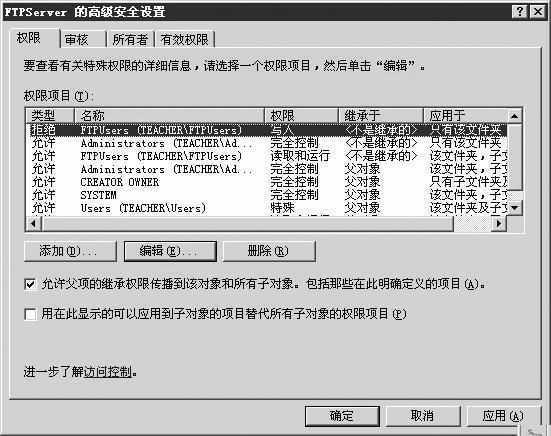
为了使“拒绝写入”权限仅对“FTPServer”文件夹有效,还需要单击“高级”按钮,在“FTPServer的高级安全设置”对话框中双击“权限列表”中的“拒绝FTPUsers写入”选项,打开“FTPServer的权限设置”对话框。在“应用到”下拉列表中选中“只有该文件夹”选项,然后连续点击“确定”按钮完成设置(见图)。
接着我们得为每个用户创建独立的文件夹(以用户名命名),并对每个文件夹赋予相应的权限。以文件夹“hanjiang”为例,在“hanjiang 属性”对话框的“安全”选项卡下,将用户“hanjiang”添加进来,并赋予读取和写入的权限。同理,对于其他文件夹,也只赋予相应用户读取和写入的权限。
提示:需要受到权限保护的文件夹必须在NTFS分区中创建,FAT32分区内的资源无法设置权限。
至此,设置工作就全部结束了,在任意一台计算机上以用户“hanjiang”的身份登录FTP服务器,你会发现该用户只能在“hanjiang”文件夹中任意读写,而无法看到主目录和其他用户目录的内容。