果冻玩局域网(27):在内网进行员工测试
网络通信
7月,不只是酷暑来临,各单位招收的新员工也开始报到了。每年的这个时候是草莓最“郁闷”的时候,她要负责给新员工上培训课,并批改一叠叠厚厚的测试考卷,听着草莓的长吁短叹,果冻也非常头痛。为了能过一个“安静”的夏天,果冻决定帮草莓搭建一个局域网考试系统,让那些新员工分批进行上机考试,考试成绩也能由电脑计算得出,草莓要做的只是输入试题和答案,然后便可坐在办公室里,等着考生的成绩出炉。
果冻使用的是一款名为春浪多媒体考试系统的共享软件。这是一款绿色软件,不用安装便可运行,而且从“古老的”Windows 95到目前广泛使用的Windows 2000/XP,它都支持。春浪多媒体考试系统的下载地址为http://221.215.153.50/ks/ksxt.exe,最新版本为7.85,下载后得到的是一个自解压格式的压缩文件,用户只要根据提示将安装文件解压缩到自己指定的文件夹即可。
考试大本营
春浪考试系统对服务器并没有什么特殊要求,可以在局域网中任意选择一台电脑作为服务器。由于服务器上要保存与考试有关的数据,因此果冻将草莓的电脑作为服务器。
整个考试的数据包括试题库、考生档案、成绩等,我们可以在服务器上为它们建立一个“大本营”(管理文件夹)来进行保存。
果冻提示 草莓所使用的计算机名为james,这是必须要牢牢记住的,因为进入考试系统时必须指定服务器的名称,james便是服务器的名称。
在解压缩后的文件夹下有一个名为“服务器辅助安装程序”的子目录,运行其中的服务器辅助安装程序,点击“安装”按钮,即可在服务器的C盘根目录建立一个名为“chunlang”的文件夹,并自动创建4个子文件夹(xingming、kaohao、jiankong、bianji)。为了让客户端的系统能够从服务器上读取数据、保存考试信息,必须将该文件夹设置为“完全共享”。
果冻提示 我们也可以将该文件夹建立在自己指定的目录下。例如,将它放在D:\kaoshi目录下,那么文件夹的完整路径便是“d:\kaoshi\chunlang”。将d:\kaoshi文件夹设置为完全共享后,考生在考试时只要在“服务器名称”栏中输入“james\kaoshi”即可。不过,这样会给考生造成一定的麻烦,因此果冻建议大家使用默认的设置即可。
考试管理
在默认情况下,系统中的题库是空的,需要草莓手动进行添加。虽说第一次输入题库显得有点繁琐,但一想到这是一劳永引的好事,草莓变得格外“卖力”。但考题的录入可不是随随便便就能够完成的。“聪明”的果冻也摸索了好一阵子。
在“春浪考试系统主程序”文件夹中双击“春浪多媒体考试系统7.85”,打开考生信息录入窗口。教师的管理系统与学员的考试系统使用的是同一个应用程序。点击窗口左下角的“管理”按钮,输入默认的管理员密码“zdyfar”后,点击“进入”按钮,即可进入管理窗口。
1.考试题型设置
草莓根据自己讲课的内容,将试题分为适合电脑自动阅卷的单选题、多选题、填空题和判断题这几种题型,并在管理窗口的右上角点击“考试科目设置”来选择相应的题型。
2.录入题库
点击“题库录入”按钮,便可激活试题输入窗口。窗口分上下两个部分,上半部分为考题区域,草莓可以在此区域中输入考题的内容;下半部分为答案区域,草莓要针对考题区域中的每道题输入相应的答案。
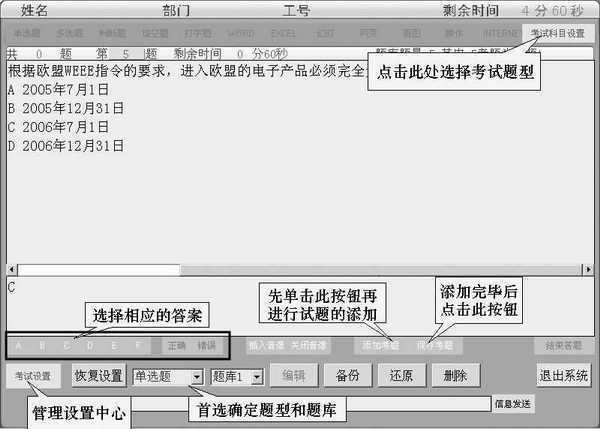
草莓首先在“题型”下拉菜单中选择了一种题型(如单选题),弹出一个考题录入形式的对话框,点击“是”按钮,然后点击“添加考题”按钮,在考题区域输入试题内容,在答案区域选择相应的答案,完成后单击“保存考题”即可(图1)。重复上述操作便可以将多道试题输入题库。
上述操作方法虽然很简单,但操作步骤比较繁琐,草莓刚输入五道单选题便向果冻诉苦了。果冻研究了一下,发现还可以使用多题录入模式来提高工作效率,也就是说不仅可以在考题区域一次性将考题和答案同时输入,还可以同时输入多道试题,非常方便。不过,这需要遵循一定的格式才能被系统所认可(考题区域的说明文件中有非常详细的介绍)。这样,草莓先将试题的输入模式设为多题录入模式,然后将她在Word中已编辑好的考题的格式稍加更改,并直接复制到考题区域,然后点击“多题保存”按钮即可。
3.确定题量
将题库塞得满满的后,草莓开始犯愁了,总不可能让新员工每道题都做一遍吧(题量极大)。还好,果冻找到了解决办法。在管理窗口中依次进入“考试设置→基本设置”,打开“基本设置”对话框,在其中便可以对每种题型的题量、分数和答题时间进行设定了。
4.考生登录设定
果冻在进行测试时发现考生在交卷后又可以重新登录进行考试,而系统不会给出任何警示;考生信息输入错误时,系统也无法进行提示。这些问题在考试时是不允许出现的,因此必须进行一定的设置。
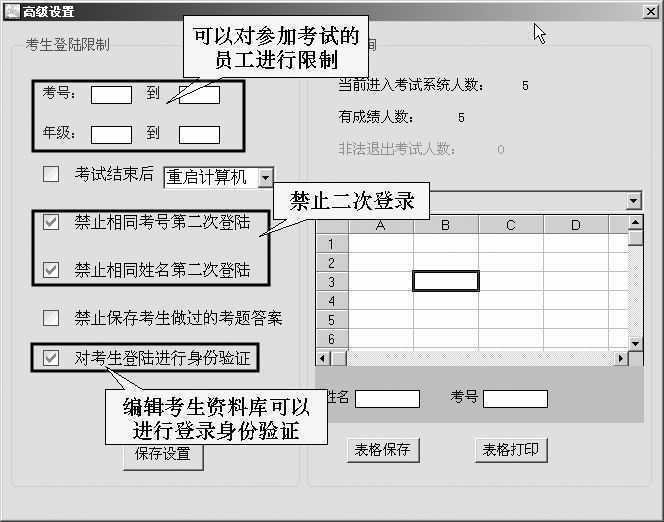
在管理窗口中依次进入“考试设置→高级设置”,在出现的“高级设置”对话框中便可以设定登录限制(图2)。勾选“对考生登录进行身份验证”复选框后,将会弹出一个“考生管理系统”的Excel表格,在该表格中输入员工的姓名、部门和工号并保存后,系统便显得更为“智能化”了,只要考生输入的信息不在数据库中,系统便会拒绝该考生登录并弹出身份验证窗口。
开 考
万事俱备,现在考生就可进入机房进行测试了。
将“春浪考试系统主程序”文件夹拷贝到要参加考试的电脑上(应确保每台电脑都处于局域网的同一工作组内),并在桌面上建立“春浪多媒体考试系统7.85”文件的快捷方式。考生考试时只要双击桌面上的快捷方式,输入正确的服务器名称james,然后将自己的姓名、部门和工号等个人信息填入后便可以进入答题页面开始考试了。
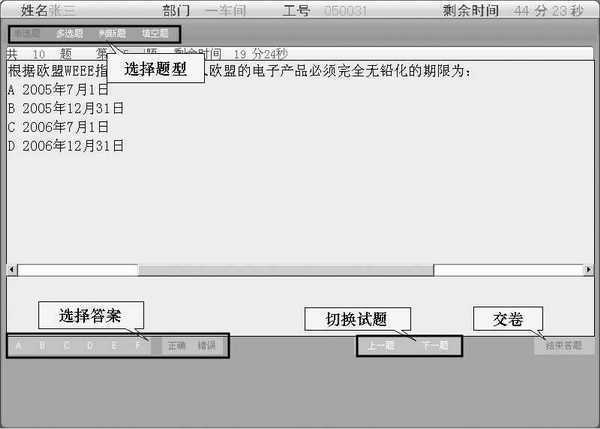
各种题型的试题是系统随机从试题库中选取的,在答题时,考生只要点击窗口上方的题型,在试题区域便会显示试题,选择答案后点击“下一题”则可进行下一个试题的解答。全部试题解答完毕后点击“结束答题”按钮即可将答题结果保存至服务器,并退出考试系统(图3)。
果冻提示 如果在“基本设置”对话框中选择了“显示成绩”选项,那么在考生交卷后,系统将会把考生的答题进行记录和分析,并告诉考生每道题的分数和总分。
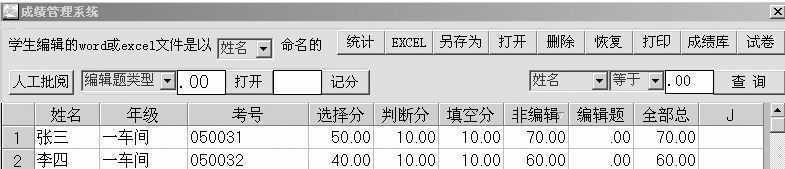
现在,草莓已经非常轻松了,她只要泡上一杯咖啡,怡然自得地坐在自己的电脑旁,等所有考生都交卷后,在管理窗口中依次点击“考试设置→成绩管理”,便可以进入“成绩管理系统”。单击“统计”按钮,所有参加考试的考生的成绩都会非常详细地列出来(图4)。以前要花好几天的时间来改卷子,现在一分钟不到便可搞定了,难怪草莓要大呼“幸福”。