网页上传全接触之利用FrontPage 2003发布网站
网络通信
编者按:网页的上传和管理是建站过程中的一个重要环节,上传的方法有很多种,每种方法都有不同的可取之处。从本期开始就让大家全面接触网页上传。
作为网页制作初学者,大都会选用容易上手的FrontPage当做入门级的网页制作工具,它不仅可以制作网页,还整合了网页上传发布功能,让我们能轻松享受制作、上传一条龙的服务。
小知识:上传是什么
上传(Upload)就是将自己计算机中的文件复制到网络上的主机空间去,如果是将主机空间上的文件复制到本地计算机,就是我们常说的下载(Download)。
一、设置远程网站属性
开启FrontPage 2003,执行“文件→打开网站”,选择你要上传发布的网页目录,打开后,网页目录便成为FrontPage 2003的一个本地网站,在网站视图的“远程网站”上单击“远程网站属性”或直接选择“文件→发布网站”,就会弹出“远程网站属性”窗口(如图)。
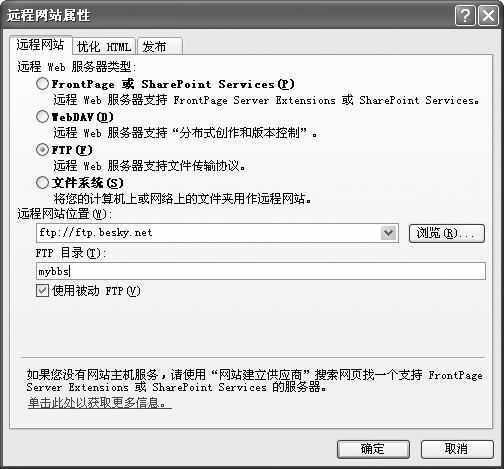
FrontPage 2003可以将网站发布到“FrontPage或SharePoint Services”、“WebDAV”、“FTP”和“文件系统”等四种类型的Web 服务器上。由于常用的主机都是采用FTP方式,这里就选择“FTP”。然后在“远程网站位置”处输入空间运营商提供的FTP地址,如果网站要上传到FTP下的某个目录中,还可以在“FTP目录”里输入目录名称,并勾选“使用被动FTP”;若想在发布网站的同时达到优化网页的目的,可在“优化HTML”选项卡上勾选相应的选项;在“发布”选项卡上可以根据上传发布的具体需要选择选项,比如要更新网站的话就可以选择“只发布更改过的网页”和“通过比较源网站和目标网站确定更改”。
提示:被动FTP是指远程网站的服务器在每一次上传发布文件和文件夹时使用不同的端口,它提供了一种更安全的数据传输方式,目前常用的FTP服务器都是采用这种方式。
二、上传发布网站
“远程网站属性”设置完毕后单击“确定”,网站视图的右侧就会出现“远程网站”并自动连接到远程FTP目录下,然后在视图下方选择“本地到远程”,再单击“发布网站”按钮即可开始上传发布网站了。如果是更新部分网页,可在左侧的“本地网站”中点击选中要更新的文件,选择右键菜单中的“发布选定文件”就会上传选中的更新文件了。