装机,玩一次高级积木
硬件周刊
暑假来到了,在充裕的时间里为自己组装一台电脑怎么样?组装过电脑的高手都说:装电脑就像搭积木那样简单。既然如此,我们也搭一回积木吧^_^!
装机前期准备工作
一、准备装机工具
装机并不复杂,有了下面3种工具(图1),装起机来更是得心应手。
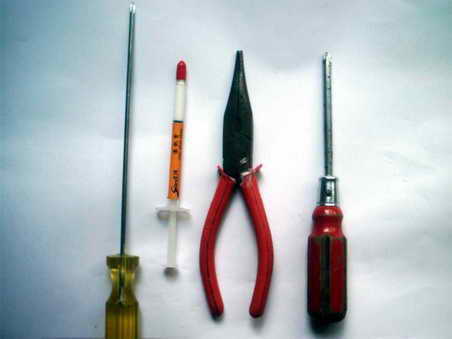
1.十字形螺丝刀
组装电脑时所使用的螺丝钉都是十字形的,最好准备带滋性的螺丝刀方便吸取。
2.尖嘴钳子
尖嘴钳子可以用来折断一些材质较硬的机箱后面的挡板,也可以用来夹一些细小的螺丝、螺帽、跳线帽等小零件。
3.导热硅脂
在安装CPU的时候,导热硅脂是必不可少的。用它可以填充散热器与CPU表面的空隙,更好的帮助散热。
二、装机注意事项
1.防静电
电脑里的配件比较娇贵,人体带的静电会对它们造成很大的伤害,譬如内部短路、损坏。在组装电脑之前,应该用手触摸一下良好接地的导体,把人体自带的静电导出。或是戴上绝缘手套进行安装。
2.防潮湿
如果水分附着在电脑配件的电路上,很有可能造成短路而导致配件的损坏。
3.防粗暴
在组装电脑时一定要防止粗暴的动作。因为电脑配件的许多接口都有防插反的防呆式设计,如果安装位置不到位,再加上用力过猛,就有可能引起配件的折断或变形。
三、常规装机顺序
一大堆电脑配件摆在我们面前,该从哪里开始装呢?常规的装机顺序为:CPU→散热器→内存→电源→主板→电源连线→机箱连线→显卡→硬盘→光驱→软驱→数据线→机箱。但是,有些主板与机箱在搭配设计上并不十分合理,譬如安装了光驱之后,就无法安装内存条。所以根据实际情况,这个顺序也可以适当调整。
实战装机全过程
经过了装机前期准备之后,现在就立刻进入实战装机过程中。
1.安装CPU
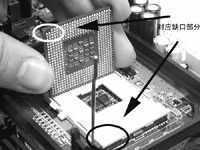
首先找来主板,并把主板CPU插座上的固定杆轻微地向外侧掰。在向外掰的同时把固定杆提起,此时CPU插座会发生轻微的位移,CPU就可以插入了。在插入之前,应该事先找到CPU表面上的小三角标志,也要找到主板CPU插座上的小三角标志,两者对齐安装即可(如图2)。当CPU插入完成后,固定杆按照逆过程重新归位,CPU也就安装完成了。
2.散热器的安装
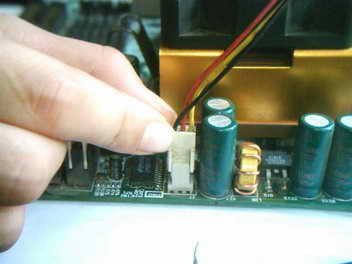
CPU安装完成后,将少许导热硅脂均匀涂抹在CPU表面上。接下来把CPU的散热器平稳地放置在主板固定支架内,并将扣具的小挂钩放在支架的卡口内,用力下压扣具的另一头,使小挂钩滑入到支架的另一个卡口内。另一个扣具按照同样的方式进行安装,始终保证散热器的平稳就可以轻松完成。之后再找到CPU散热器的电源线,对应的找到主板上的三脚插针(如图3)。将电源线插好后,CPU散热器的安装就算完成了。
3.内存的安装
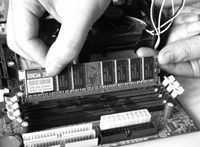
在安装内存前,首先需要把内部插槽两端的卡子向两侧掰开,然后把内存平行放到插槽中并向下用力压入(如图4)。此时内存就可以与插槽两端的卡子配合并稳固地插入到插槽内,卡子也会相应的回复到原位。在安装内存时需要特别注意,内存金手指那一端有一个不对称的缺口,这一缺口刚好与内部插槽相对应。插入内存时一定要事先观察内存插槽,以免误用蛮力安装造成内存的损坏。
4.电源的安装
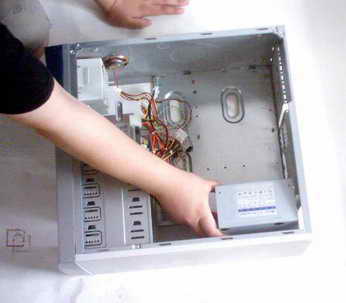
DIY市场中大部分的机箱与电源都是搭配销售的,但也有许多是单独销售的。那么,我们自己安装电源时,可以看见,电源的一面通常有四个螺丝孔。把这个有四个螺丝孔的一面对准机箱上的电源固定位,将四个螺丝孔对齐(如图5),并把四个螺丝拧上但无须紧固,然后依次按对角方式拧紧四个螺丝,这样安装保证电源绝对稳固。
5.主板的安装
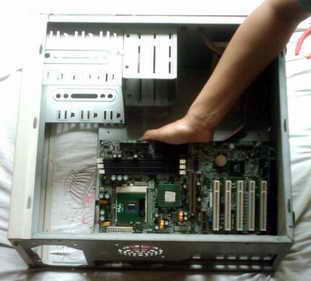
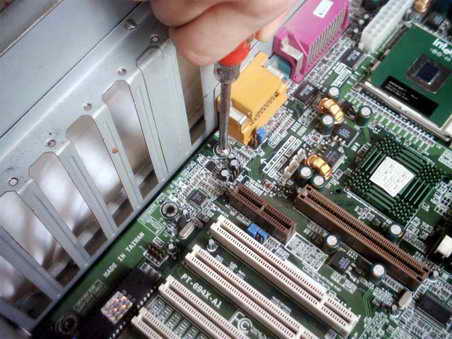
把主板放入到机箱的内部,有各种接口的那一面对应机箱后面的安装位。首先倾斜地放入主板(如图6),然后再将主板放平,主板上的固定螺丝孔要对应着机箱内部的螺丝柱。按照安装电源的方式,拧紧六个螺丝即可。安装主板的这个步骤中有两点需要注意,第一点就是螺丝的大小是否合适,有些机箱配备的螺丝大小不一,应该找到与主板最为适合的螺丝拧入。第二点就是个别的劣质机箱,螺丝的安装位根本无法与标准的主板相对应。如果发现螺丝无法拧紧时,最好不要采用强硬措施,以避免主板造成变形后损坏。图7为待安装配件的接口位置。
6.电源连线的安装
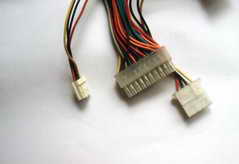
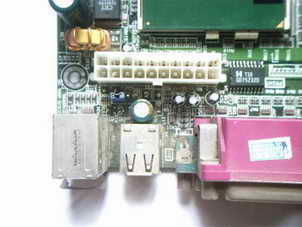
PC电源通常具备了多种接口的电源线,只有正确地连接之后才能够为电脑内的各个配件正常供电。首先是电源上的那个20针供电接口(图8中间),将它插入到主板上相对应的插座即可(如图9)。该接口具备防呆式设计,但也需要使用一定的力量,用户需要特别注意。除此之外,很多P4主板同时还具备了专为CPU供电的4针供电接口,防呆式设计可以让我们很方便地进行连接。
7.机箱连线的安装
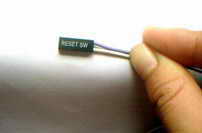
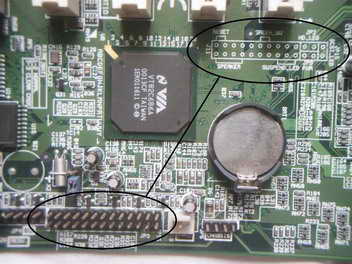
几乎所有的机箱前面板都有电源键、重启键、电源指示灯、硬盘工作指示灯,要想让这四个部分正常工作就必须把机箱内部的连线(图10)正确插接在主板上。主板上的插针通常在CPU插座相对应的一角(如图11),插接方法可以根据说明书说明来插接或连接头与主板上的英文字母相对应来插接。
8.显卡的安装
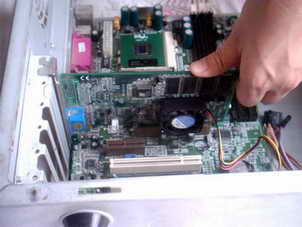
主流显卡大多采用AGP接口设计,这个接口与主板上灰褐色的AGP插槽相对应。显卡安装时应该先试着把有金手指那端插入到插槽中,然后两手平行向下按(如图12),将显卡稳固地插入到AGP插槽中。显卡有挡板的那一头刚好搭在了机箱的板卡安装位上,拧紧螺丝即可。当然有些主板的AGP插槽具有显卡固定卡子,遇到这种状况时,应该先把卡子松开(向外侧平移)再安装显卡,否则会造成显卡的损坏。至于PCI接口显卡的安装方式,则与AGP显卡的安装方式相同。
(未完待续)